无线进行时!无线家庭特别策划(上)
特别策划

题图中的这个女孩,正在自家小区花园的秋千上享受着无线上网,她使用的是无线局域接入技术——她家的无线局域网信号覆盖到了小区花园的一部分。
也许有部分还没有笔记本电脑的读者会觉得这距离自己还很遥远,那么你错了。当台式电脑、手机还是新鲜事物时,很多人也认为那是可望不可及的,然而,时代进步的速度总是让人难以想象的,现在这些已是普及得不能再普及的事物了。以后,我们也会拥有自己的笔记本电脑和私车。所以,以没有笔记本电脑来拒绝无线网络,是略显稚嫩的想法。
另一方面,在经历了3年的发展后,无线局域网产品已经相当成熟,早期的速度、兼容性不佳和信号覆盖范围不广等问题得到了很大的改善。最为重要的是,家庭级的无线局域网产品的价格目前也已经相当便宜,甚至比布有线网络更为廉价,但却能够带来更大的灵活性和乐趣。而且,现在越来越多的数码设备也可以通过无线局域网接入Internet进行网页浏览、聊天和邮件收发了。无线,已是发展趋势所在。所以,《电脑报》数字实验室在此强烈向家庭用户推荐无线局域网。
本次特别策划,旨在为大家推荐有代表性的无线家庭局域网架设方案。正好在五一期间,评测工程师的几个朋友也在为家里架设无线网络,于是,我们把这些发生在身边的故事拿出来与大家分享。在故事里,我们不仅能够了解到无线局域网的知识,也将得到非常实用的方案推荐和建议。同时,我们还会给大家介绍无线局域网的安全设置、应用设置,以及相当实用的技巧和经验。大家还可以参与短信竞猜,在获取知识和应用方案的同时领取不错的奖品。
故事,要从今年3月说起
馨洁:平面设计师
流云:《电脑报》数字实验室评测工程师
Jenny:馨洁的同学
玲:馨洁的同学
无线正当时
●2005年3月26日,上午10点,麦当劳:同学聚会
馨洁:最近要装修新房,我打算给各个房间都埋上网线,够新潮吧^__^。
玲:卧室的网线接口一定要设在窗台旁。以后买了笔记本电脑,可以在阳光窗上沐浴着阳光泡网,惬意啊~~另外,卫生间也别落下,那里也是泡网的好地方!Jenny,你不是网络专家吗,你的意见呢?
馨洁:真有那么好?那我定了,就架设无线局域网。不过,这东西我还不懂,需要向你咨询,过两天我约你喝茶,好好向你请教。
Jenny:好啊。我乐意帮忙^__^。
价格,贵吗?有辐射,安全吗?
●3月28日,上午11点,上岛咖啡:馨洁和Jenny品茶
馨洁:上次你说的架设家庭的无线局域网,费用贵吗?
Jenny:现在网线大概是1~2元一米,以前几个朋友家里布线,也是每个房间都布,加上一些工钱,大概要500元左右,还是和装修一起的。网卡多是集成的,就不算钱,如果要单独买两套百兆网卡,最多100元,总价600元左右。
组建家庭无线局域网,基站价格多在300元~650元,而无线网卡的价格在100元~250元,以两套无线网卡计算,总价在500元~1150元,若你的笔记本电脑带有无线网卡,还可以省掉网卡费用,那样就比布线还便宜了。
提示:目前不少IEEE802.11b和IEEE802.11g的无线路由器价格仅3xx元,网卡价格在160元左右。
馨洁:这样算起来,无线局域网的优势明显很多啊,整洁、覆盖广,价格也不贵,但我总觉得无线信号有辐射,安全吗?
Jenny:我在用无线局域设备之前也存在和你同样的疑问,这样吧,我的朋友流云是《电脑报》数字实验室的评测工程师,对这方面比较熟,我给他电话,让他给你解答吧。
流云:你好,馨洁。无线局域设备的确存在一定的辐射,但也不必草木皆兵,因为我们的生活和辐射是离不开的,手机、微波炉、无绳电话、电视机都存在辐射。对于辐射,我们要关心的是严不严重以及会不会对人体造成危害。卫生部的《环境电磁波卫生标准》(GB9175-88)规定,300MHz~300GHz频段内,居民区内的无线基站发射功率要小于0.1W/平方米。目前大部分无线局域网产品工作在2.4GHz,在规定频段范围内,而且每平方米的功率也不到0.1W。
另外,国家无线电管理委员会也有一个规定,限定无线局域网产品的发射功率不能高于100mW,而目前很多产品都低于这个值,像国内比较出名的TP-LINK的无线局域网产品,发射功率还是可以调节的,甚至可以低至40mW。
馨洁:这些功率数值我没有什么概念,能够举点实际的例子吗?
流云:比如说目前的GSM手机吧,功率在600mW左右,它们的基站发射功率在20W~40W。小灵通号称绝对的低辐射,功率在10mW左右,基站功率最大为500mW。无线局域网产品可说是在二者之间,更靠近小灵通这边,所以说,辐射并不算高。
馨洁:这样说我就明白了。看来我们没有必要担心无线局域网的辐射。
Jenny:馨洁,我下午要去电脑卖场,你也和我一起去吧,我带你认识一下无线局域网产品。
拿什么组建你,我的无线家庭?
●3月28日,下午3点,电脑卖场:馨洁和Jenny正在看无线局域网产品
Jenny:目前市面上的无线局域网产品主要有两个标准,IEEE802.11b和IEEE802.11g,对应的传输速率分别为11Mbps和54Mbps,它们都工作在2.4GHz频率下。IEEE802.11g的产品是兼容IEEE802.11b的,所以,购买基站时,最好考虑高速的IEEE802.11g产品,两者价格相差并不大。
馨洁:你和流云提到的基站到底是什么设备呢?家庭架无线局域网,又要用到哪些设备呢?
Jenny:基站就是无线网络的中心点,它发射无线信号,覆盖一定的区域,同时接收该区域内接收端的返回信号。对于家庭无线网络而言,基站主要有两种:无线宽带路由器(Wireless Router,以下简称无线路由器)和无线接入点(Wireless Access Point,也称为AP)。
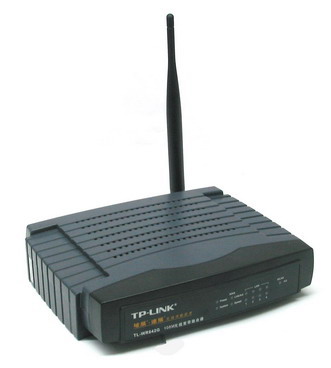
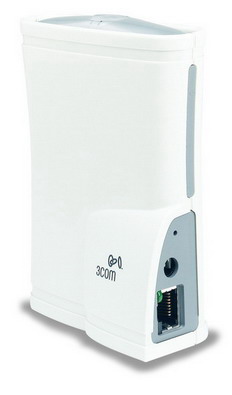
馨洁:路由器我知道,现在不少ADSL Modem就有路由功能,它自己就好像一台电脑,可以帮你拨号上网,连接它的电脑只要开机就可以上网了。
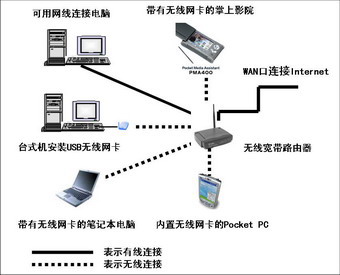
Jenny:你说得对!另外,也有单独的宽带路由器卖,它们不仅可以连接ADSL线路,也可以连接小区宽带,然后作为一台电脑自己拨号上网。它们一般带有4个以上的有线网络下行接口(LAN口)。我们的电脑通过网线连接在这些网络接口上,就可以直接上网了。而无线路由器,就是在这种宽带路由器的基础上引入了无线功能。它既带有有线的LAN口,又能够发射无线网络信号。
馨洁:那接收端就是无线网卡吧。只要我们的电脑装了无线网卡,就能接收无线网络信号了?
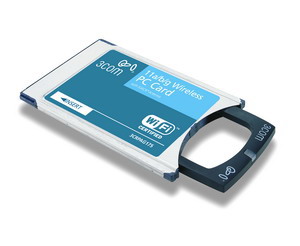
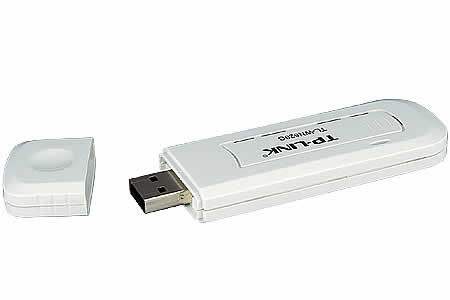
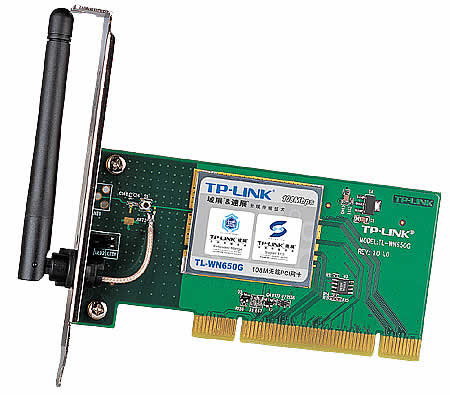
Jenny:对!电脑只要安装了无线网卡就可以接收来自基站的无线网络信号。不过,选择无线网卡时,要注意类型。无线网卡有四类,一类是笔记本电脑专用的PCMCIA式的,一类是USB接口的,另外一类是PCI卡,最后一类就是集成无线网卡。现在很多笔记本电脑都采用了迅驰技术,里面多集成了无线网卡,我们就不用再单独购买了。另外,一些掌上设备,例如Pocket PC和一些影音设备,也内置了无线网卡,可以通过无线局域网上网或者传输信息。
馨洁:我家目前有部台式电脑,最近正打算买台笔记本电脑,这样说起来,我要买两块无线网卡了?另外,我是买无线路由器呢?还是买无线接入点呢?
Jenny:如果你的笔记本电脑没集成无线网卡,就需要买两块无线网卡。至于是买无线路由器还是无线接入点(AP),可以视具体情况而定。如果你用ADSL上网,而且ADSL Modem带有路由功能,且电话线正好布设到了你的台式电脑旁,那花200来元买个AP就好了,主要用它来满足笔记本电脑的移动上网需求。但除此以外,我都建议买无线路由器,虽然贵那么一点,但它的功能更丰富,实用价值更高,而且可以让所有电脑都“动”起来,不必拘泥于某一个物理位置。总之,买无线路由器是最好的选择!
馨洁:懂了,买无线路由器是没得错的。不过,我还不知道如何架设和设置,Jenny你能教我吗?
Jenny:最近我要升级家里的无线网络设备,我的朋友流云会帮我做一些架设和传输速度测试,你要是有兴趣也来吧。
馨洁:好啊。到时候CALL我。
基础知识加油站
在介绍无线组网前,建议大家了解几个无线局域网里特有的概念,来增强对无线局域网的认识和理解,以便在日后遇到问题时能从以上几个方面着手解决。
1. SSID(Service Set Identifier,服务设置名);2.Network Mode(网络类型);3.Channel(频段)。
SSID,我们可以理解为一个无线局域网的名称。你家有一个无线局域网,我家也有,那么,不同的网络靠什么区分呢?就是靠SSID。如果你希望把几台电脑组成一个无线网络,那么它们的SSID必须相同。
Network Mode即网络类型。当我们的无线网卡要与路由器或AP建立无线连接时,要设置网络类型为“Infrastructure”,即基站模式,这也是无线网卡的默认模式。另一种是“Ad-Hoc”,或称“Peer-to-Peer”,即点对点模式,它适用于无线网卡之间的直接互连。
Channel比较容易理解,我们组建无线局域网时通常需要指定一个特定的频段。一般来说,同一无线局域网中的网络设备应设定在同一频段上。
不过,无线局域网技术已经过了多年的发展,加上Windows XP的高智能化,现在单纯组建一个无线局域网甚至不用设定这些参数了。给基站接上电源,给电脑装上无线网卡,简单设置几步,无线网络连接就自动在基站和无线网卡之间建立起来了。
5分钟构筑精彩
●5月2日,上午10点,Jenny家:流云、Jenny、馨洁一起在架设无线网络
流云带的平台:神舟承龙A240C笔记本电脑、七喜欣达KW160SC笔记本电脑。
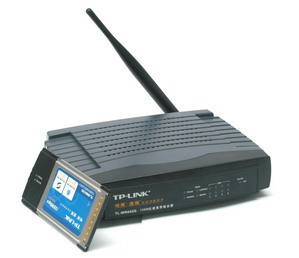
Jenny,我给你选的新设备是TP-LINK的TL-WR642G无线路由器和TL-WN610G PCMCIA无线网卡,它们都带有“域展”和“速展”技术,双速的IEEE802.11g,最大传输速率可以达到108Mbps,而且对于标准的IEEE802.11b、IEEE802.11g也有很好的兼容性。据说它们的无线覆盖范围非常广,就是价格稍微贵点。
馨洁:流云,我对无线局域网的架设还不太清楚,在做测试前,能先教教我吗?
流云:好的。基站式无线局域网的架设非常非常简单,这样说吧,只要5分钟就可以搞定!
STEP1:启用无线基站,设定工作方式
接通TL-WR642G无线路由器电源后,找根网线将电脑与TL-WR642G的任一LAN口连接起来。在IE浏览器中输入TL-WR642G的默认IP地址192.168.1.1,进入TL-WR642G的管理界面(如果无法开启这个页面,请在电脑上设定有线连接的IP地址为192.168.1.x,x大于1小于255)。选择“无线设置”项,将“开启无线功能”选中以打开TL-WR642G的无线功能。另外,我们还可以看到这里有速率模式的选择,我们可以选择11Mbps、54Mbps和108Mbps。现在不少迅驰笔记本电脑都采用IEEE802.11b无线网卡,速率为11Mbps,所以我们就暂设为11Mbps来做测试(图1)。
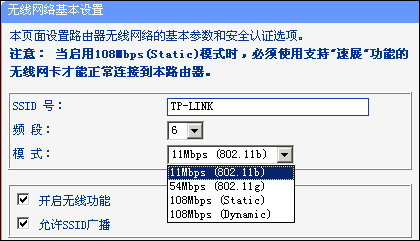
我们在这里还可以看到默认的SSID号和频段。请大家注意“允许SSID广播”项,对于新手而言,选择这个项目是非常重要的。因为它可以让无线路由器向整个无线网络“发布公告”,告诉无线网卡它的存在——我是TP-LINK基站,你们可以连接我!
设置完成后,保存设置,路由器会自动重启。
STEP2:无线网卡端的简单设置
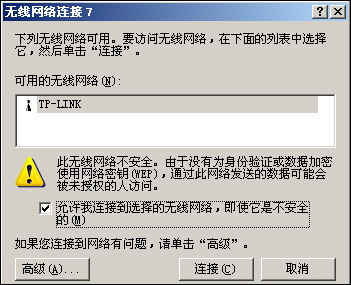
断开TL-WR642G的有线连接,给笔记本电脑装上TL-WN610G无线网卡。安装网卡驱动后,网卡已处于工作状态。我们在系统托盘区的网络连接指示图标上右击鼠标,在弹出菜单中选择“查看可用的无线连接”。由于基站TL-WR642G在向大家广播自己的存在,所以,在可用无线连接中会有一个可选网络叫做TP-LINK。选择它,然后将“允许我连接到……”项勾选上,点“连接”按钮,无线连接就建立起来了(图2)。
馨洁:这样就完成了?
流云:单纯从无线局域网的范畴来说,现在就已经组建好了。当然,我们组网是为了接入Internet,或者在多台电脑间互相传文件。所以,我们还需要做一些设置工作:
STEP3:确保基站自动配置内网TCP/IP协议
提示:大部分无线基站在默认情况下已启用TCP/IP协议自动配置功能,此步骤通常是不必要的。
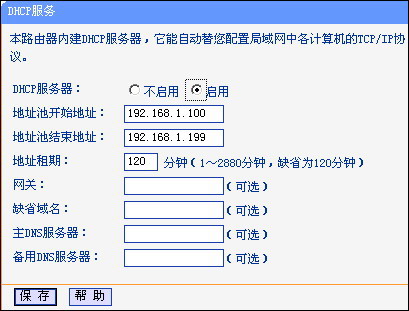
要在局域网中通行或者访问Internet,每个网络设备都必须有自己的IP地址、子网掩码、网关、DNS等TCP/IP协议配置。为了简化设置,我们通常都让无线基站为它的客户机(即连接无线基站的电脑)“代劳”TCP/IP协议配置,所以,必须确保无线基站的DHCP服务器处于开启状态。用前面的方法有线连接路由器,进入管理界面,选择“DHCP服务器”项,确保它“启用”(图3)。
STEP4:设置无线基站WAN口信息,连接Internet
最后我们要做的,就是将接入Internet的网线接入无线基站TL-WR642G的WAN口,然后设置上网的账号和密码。
进入TL-WR642G的管理界面,选择“网络参数→WAN口设置”项,填写上网账号和密码,选择WAN口的连接类型(ADSL和小区宽带多为PPPoE,如果你本身是在学校的网络中,具有静态的IP地址,则将“WAN口连接类型”设置为“静态IP”,然后填写分配给你家的IP地址、网关和DNS即可),最后点击“连接”,Internet接入便完成了。现在,各客户机都可以通过这个无线路由器TL-WR642G上网了!
馨洁:哇!果然很简单!我看这台设备基本都把设置做好了的,我们基本不用再设置什么了。
流云:是啊。如果顺利,两三分钟就可以完成无线组网和Internet接入的全部过程。饭后我们来测试无线的效果吧。
完全测试报告
●5月2日,下午1点30分,Jenny家:Jenny、流云和馨洁开始了无线传输测试。
由于无线信号每传输一米,每经过一个转角、一堵墙,都会有所衰减,所以,我们在架设无线局域网时,必须注意基站的位置,以确保无线信号尽可能地覆盖所有区域。对于家庭而言,好的无线网络就是要覆盖到家里的所有区域,保证没有一处死角,而且要保持较好的传输速度。我们今天要做的,就是测试无线基站在不同位置下的无线网络效果(包含信号强度和实际的数据传输速度)。
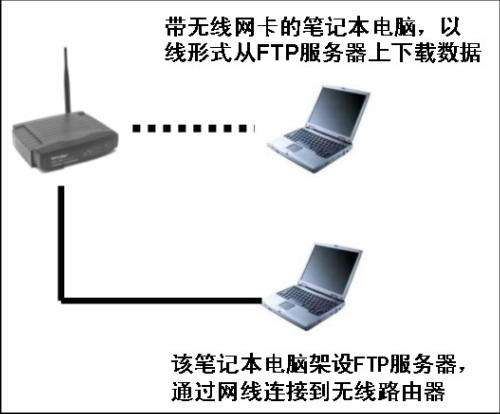
测试的基本方式是这样的,首先将神舟承龙A240C笔记本电脑与TL-WR642G用网线直接连接,并在A240C上架设一个FTP服务器。接着,给七喜欣达KW160SC装上TL-WN610G无线网卡,建立无线连接后,我会带着KW160SC笔记本电脑在房间、阳台和厨卫移动,以观察信号强度的变化,同时,使用命令提示符下的“FTP”、“GET”命令来下载FTP服务器上的文件,以测试实际数据传输速度。
考虑到Jenny家的小区宽带是从户门接入的(提示:大部分小区宽带都是从户门接入的),所以,基站TL-WR642G的第一个摆放位置就是在门口的墙上。然后,我们还将通过测试,找出基站的最佳摆放位置,同时给出最佳位置下的效果图。
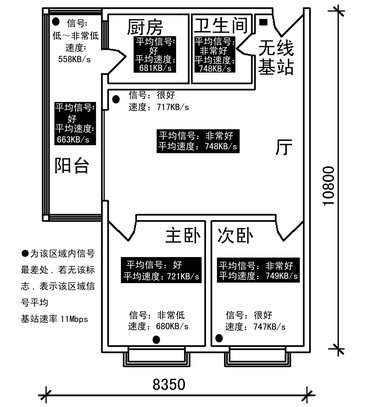
Jenny家,两室一厅,建面92平方米,套内面积73平方米左右
由于户门通常不会在一套住房的中心位置,所以,当我们将无线基站挂在户门处的墙上时,基站对住房内各个区域的信号覆盖强度是不同的,有的甚至相差很大。当经过多次转角或多堵墙后,信号的衰减还是比较明显的。
也许大家注意到了,在这个图中,尽管部分区域信号不是太理想,但整个住房内并没有哪个区域没有信号——这实际归功于TP-LINK的域展技术,当我们换用别的品牌的IEEE802.11b网卡时,阳台和厨房的部分区域就出现了无法建立网络连接的情况。
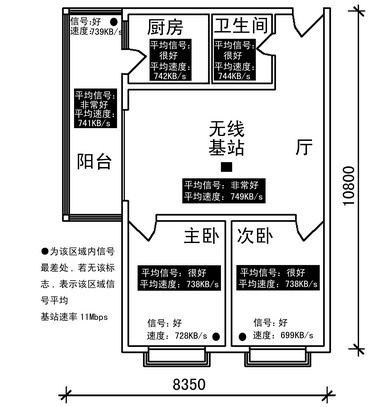
方案二:基站在最佳位置的测试效果图
流云:经过测试,我们发现基站的最佳摆放位置在客厅的中央偏下一点。我们将基站挂在天花板上,并再次测试了房内各区域的信号强度和实际传输速度。大家可以看到,基站位置的改变,对于整体信号质量的提升还是相当有帮助的。整套房间内,最差点的信号强度也是“好”,而且,整套房间内,没有任何一个点上传输速度低于730KB/s(信号“非常好”,且零距离下的最大传输速度为749KB/s),这相比刚才的558KB/s有了很大的提升。同时,我们也引入了其他无线网卡来测试,这次,没有再出现无法建立连接的点。
看来无线基站的摆放位置确实对信号的整体质量很有影响啊。
流云:是的。所以,如果是新房装修,最好先确定宽带网络的类型,如果是从户门进入的小区宽带,那么我们就要确定一个无线基站的最佳摆放位置,然后从户门到这个最佳位置布一根网线,这样就可以保证最好的效果和绝对的整洁。我家就是这样布了一根线的。
Jenny:哦?那你家的具体数据测试了吗?让我们看看吧。
流云:好的。接下去这两幅图就是我家的情况。同上面一样,第一幅图也是在户门墙上挂设基站的效果图,第二幅是在最佳位置的效果图。
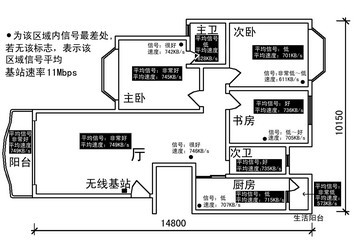
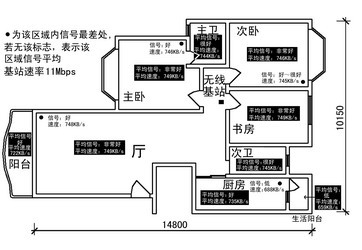
流云家,三室两厅,建面129平方米,套内面积108平方米左右
我家的建筑面积129平方米,测试的时候换了几个其他牌子的基站和网卡,但只要基站是在户门处,就无法覆盖所有区域。TP-LINK的TL-WR642G和TL-WN610G搭配能够覆盖所有区域,但都比较勉强,好几个区域出现了信号非常低的情况。不过这套无线设备的连接质量似乎还很稳定,即使信号非常低,也有较好的传输速度。
测试了很久,我发现这种三室两厅的户型的基站最佳摆放位置是在3个房间的过道处,于是将基站挂在了书房房门的墙上。现在整体信号强度和传输速度都大大提升了,即使是最偏的生活阳台上,传输速度也能达到659KB/s,而其他各区域的平均速度都没有低于720KB/s。
Jenny:馨洁,现在你知道如何架设无线局域网了吧。
馨洁:嗯!我感觉还蛮简单的。不过我还有一个问题:如果我的笔记本电脑没有集成网卡,那么,TP-LINK的这套设备能够带给我们的最大无线传输速度是多少呢?
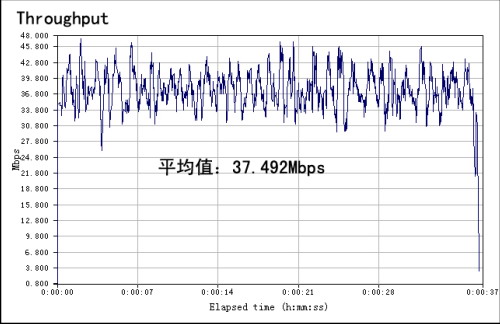
流云:这个问题问得好!其实,无线网络中由于存在大量的校验帧等确保数据稳定性的东西,所以,真正的数据传输速度并不是按照理论带宽除以8计算的。我这里有一组TL-WR642G和TL-WN610G的实测数据,方法和上面的测试是相同的,FTP法。从表中我们可以看出,这套设备的最快FTP无线传输速度是3.67MB/s。为了检验这个值是否真达到了极限速度,我还用NetIQ公司的专业网络测试工具Chariot进行了Throughput测试,并发10个进程以求满负荷工作,最后求得的最大传输速率为37.492Mbps,即4.686MB/s。也就是说,FTP测试还没有体现出最大效能,这套设备真正能够带给我们的无线传输速度可达每秒4MB以上,应付宽带上网和家庭网络内的数据传输是完全没有问题的,何况,它也带有有线网络功能。
馨洁:看来不错啊。等我房子装修好了马上就去买。