让磐石更冷酷——磐石400电源强化改造
PC·DIY
由于笔者近来不断地升级电脑主机中的配件,造成旧有的300W电源已经不堪重负,于是花280元从电脑城抱回了一台航嘉磐石400 ATX12V 2.0电源。这款电源的性能的确无可挑剔,但美中不足的是在工作时,它的外壳很热,而且它的噪音实在是太大了。于是笔者不得不再次对自己刚买不久的配件 “下手”。
改造思路
电源的噪音之所以大,是因为它的风扇转数太高,与空气磨擦发生震动。因此当务之急是要降低风扇的转数,降低噪音。但是风扇转数降低后,必然会对电源的散热带来负面影响。而且,电源原来采用的抽风式散热给电源开关管散热片带来的风压太小,导致散热片以及电源内部其他元件的热量无法被及时带走,因此外壳很热。
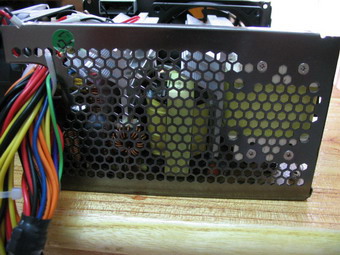
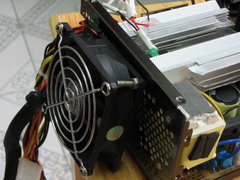
笔者在仔细观察整个电源后,想出一个办法:利用两个低转数的风扇来代替原有的高速风扇,达到在不降低散热效果的同时减少噪音的目的。磐石400电源的前部进风口(即靠近光驱的那一端)为蜂窝状结构(图1),可以利用上面的散热孔来安装第二个风扇,这个风扇是向电源内部吹风的,直接给散热片施加比以前更大的风压,吹出的热风又被后部的风扇吸出机箱外,这样电源内部空气的交换速度就比以前要快得多,加强了散热效果。
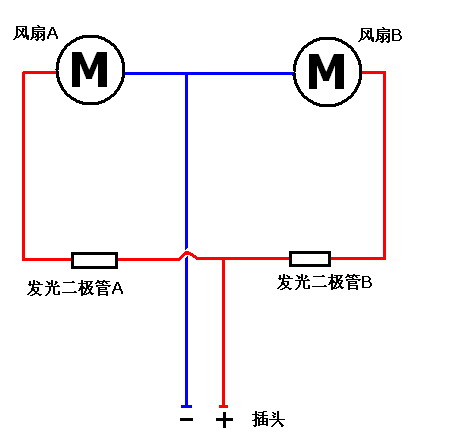
笔者找到了一个和原配风扇转数几乎相同的8025风扇,但直接把风扇装上去的话,两个风扇噪音加起来,让人难以忍受,因此笔者又利用了这样的线路连接方案:两个风扇并联,然后再给每个风扇供电的支路上串联一个电阻,这样风扇的转数就会减慢(图2)。如果用发光二极管来充当电阻的话,那么这个电源就成了“炫光电源”,而且发光二极管工作时温度并不高,可谓是一举三得。推荐使用额定电压为+5V的发光二极管,这种发光二极管在和用+12V供电的风扇串联后,在分掉风扇电压的同时又不会太多地减弱自身的发光强度。可以选择不同色彩的发光二极管来组建电路。大家可以换成蓝色、绿色、紫色、白色…………总之由你喜欢,笔者选择了红色的。
改造过程
先准备好以下工具与材料(图3)
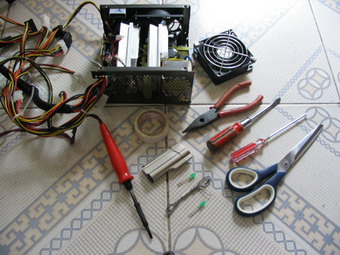
8025风扇一个
电烙铁、剪刀、胶钳、打火机各一个
两个+5V电压的发光二极管
热缩管或绝缘胶布、焊锡、导热硅胶、金属片、螺钉螺母若干
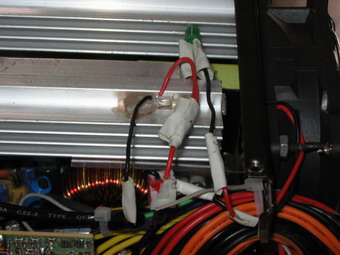
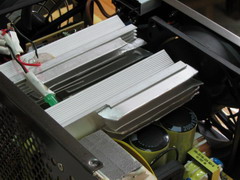
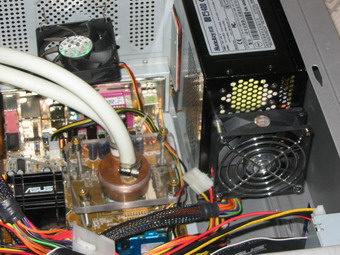
第一步先将电源拆开(注:将电源拆开后电源将会失去质保,改造前先考虑好是否值得),找到原配风扇的插头,把它拔下。然后按照图2的电路图把各个元件联接好,用焊锡固定,并用热缩管或绝缘胶布进行绝缘,然后把插头插回去(图4)。接下来要固定新加上去的风扇,把螺钉依次穿过电源外壳前端上的散热孔和风扇的安装孔,用螺母固定。注意风扇不能装反了,一定要是向电源内部吹风(图5)。接下来把发光二极管放到靠进外壳散热孔的地方去,这样装上外壳后才能看到发光二极管发出的光。笔者还找来一些从旧CPU散热器的底座上锯下来的金属片,把它们插到电源散热片的鳍片中去(注意接触面要涂上导热硅脂),这样可以增大散热片的散热片面积,进一步增强散热能力(图6)。在把电源装箱之前,先要单独对电源进行测试:让电源通电,再把电源20PIN插头上的绿色线路和地线短接(即用一条金属线连接绿色和黑色的线路),便可启动电源,这样就可以看看它在改造后噪音的大小以及散热能力如何。检查一切正常后,就可以把外壳盖上装入机箱了(图7)。
改造效果测试
在对电源进行这样的改造后,电源的噪音明显地下降了不少,而且当电源满负荷工作一段时间后,用手摸电源的外壳,已经是比较凉快的了,再把手伸到电源抽风风扇的后部去,会感觉到吹出来的风很热,说明电源内部的散热片以及其他元件的热量已经被抽出电源外。而且由于电源前部的风扇进风口正对着机箱内部原来的散热死角(光驱后部),因此这一部位的散热条件也得到了改善。再看看从电源散热孔中透出的幽幽光芒,是不是又为你的机箱增添了一点神秘感了呢?假如你还在为和笔者一样的问题所困扰的话,那么就快动手吧,让你的电源更冷,更酷!