安全检测,在线进行
安全阵地
对于安全高手来说,维护计算机、检测存在于计算机中的安全隐患非常简单。然而,对普通的用户来说,如何使自己的计算机免受攻击呢?如何寻找安全隐患呢?笔者在此向大家推荐三个在线进行安全检测的站点。借助这三个站点,大家可对自己电脑的安全级别了如指掌。
站点一:Sygate Online Services
特点:对常用端口进行扫描,防范木马。
网站地址:http://scan.sygate.com/prequickscan.html
检测步骤:
第一步,打开浏览器,登录该站点的安全检测页面。
第二步,在安全检测页面中点击“Scan Now”按钮,网站会开始对你的计算机进行检测。
第三步,经过一段时间的扫描,网站会以页面的形式将关于计算机的所有安全信息显示出来(图1)。大家可以看到检测内容主要包括三个方面,端口信息(扫描系统常用的端口),Results from scan of commonly used trojans at TCP/IP address(常见木马使用的端口),Results from scan of ICMP(ICMP扫描结果)。
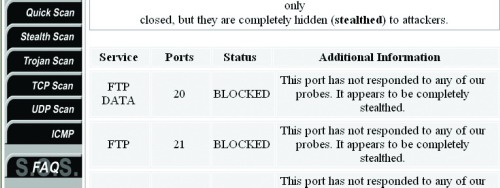
这里告诉大家一个快速查看系统安全信息的方法,那就是在扫描结果中某个检查项显示的信息是“BLOCKED”,则说明该项通过了安全检测,非法数据包被计算机阻拦。如果出现“CLOSED”则说明该项检测出现了问题,我们可以通过关闭服务或木马查杀工具来解决这些安全问题。
提示:在扫描过程中为了保证检测的正确性,请尽量不要进行其他操作。扫描会占用大量网络带宽,会出现网速缓慢的现象。
站点二:PC Flank Stealth Test
特点:防范DDoS攻击,修补漏洞。
网站地址:http://www.pcflank.com/scanner1s.htm
检测过程:
第一步,进入该站点的安全检测页面。
第二步,点击最下方的“start test”按钮,在接下来的页面中点击“continue”。
第三步,站点会扫描我们的计算机,扫描完毕后会给出扫描结果。该站点主要检测的是tcp ping、tcp null、tcp fin、tcp xmas和UDP连接。主要针对TCP/IP和UDP协议安全进行扫描。
如果在“Status”处显示的是“stealthed”,则说明你成功的阻拦了相应的攻击,表示系统在这方面是安全的。如果出现“non-stealthed”,我们就需要根据“recommendation”处的提示做相应的处理。
提示:其实www.pcflank.com还提供了很多安全检测项,我们只要在检测页面左边的“Test Your System”下进行选择就可以了,有Quick Test(快速检测)、Browser Test(浏览器检测)、Trojans Test(木马检测)、Advanced Port Scanner(端口检测)等,操作都很简单。
站点三:Symantec检测中心
特点:全面检查,提供最有效的防范措施。
网站地址:http://securityresponse.symantec.com/
检测过程:
第一步:访问Symantec检测中心。
第二步:点击该页面右下角的“check for security risks”进行安全扫描。
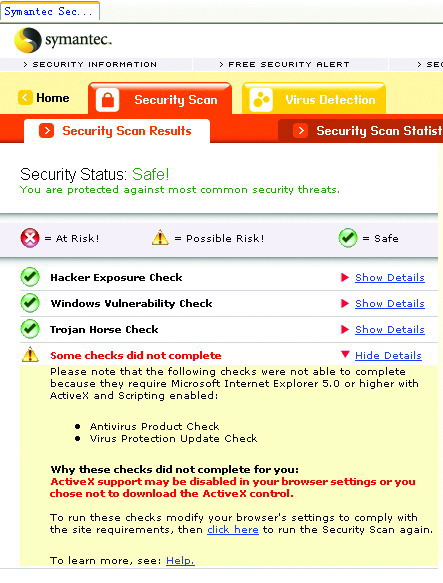
第三步:在接下来的页面中点击“GO”按钮开始扫描。此时会出现两种扫描方式,一种是Security Scan(安全扫描),一种是Virus Detection(病毒扫描)。大家可按实际需要点击相应的“START”按钮。该网站会对入侵脚本、Windows漏洞、木马等三方面进行检测。
第四步:扫描完毕后,网站会给出详细的扫描结果(图2),我们可以点击“Show Details”查看相关的详细信息,并可根据网站给出的解决方案清除漏洞。反馈信息中出现的“红叉”表示高度危险,黄色感叹号则表示有潜在危险,如果出现“绿钩”则说明系统没有任何安全问题。
通过这三个站点进行全面扫描未发现任何问题的话,你就可以豪不夸张地称自己的计算机百毒不侵,非常安全。不过,在平时上网时,我们还是不能麻痹大意,应该及时安装操作系统的补丁程序,不随便下载网上的各种非法程序。