玩转语音聊天
特别策划
丢掉电话,语音聊天去
人都是渴望了解别人或被别人了解的,聊天无疑是增加相互了解的一种好方式。
但人又是矛盾的,害怕被熟悉的人太了解,而网聊在沟通的同时,又确保了个人的隐私,因此自它诞生起,就备受欢迎。
网聊的出现比我们很多人接触互联网的时间都要长。BBS应该是网聊的最早形态,公告栏上的相互跟帖,让无数陌生的人成了朋友。而随后专业聊天室的火爆程度,显示了网聊的巨大魅力。IM软件(即时通讯软件)的出现,弥补了聊天室聊友流动性太强的弱点,很快被网民接受。
如今,网聊已经不仅仅是交友、消遣的方式,还被赋予了更多的社会作用,如公司不同驻地同事间工作信息的即时沟通等,因此也有了更为广泛的应用空间。
同时,单一的文本聊天已经无法满足网民的需要,在网络技术的支持下,更先进的语音聊天方式应运而生。各种语音聊天软件纷纷涌上网络世界的“街头”,单人对聊、语音群聊、Net to Phone……
语音聊天有着电话聊天一样的优势,但比电话聊天更省钱(多数时候甚至是免费的),也比电话聊天更方便,还能保护自己的隐私……因此,语音聊天正以其独特的魅力受到众多网民的欢迎。现在,请丢掉电话,跟我们一起语音聊天去!
方案一:语音对聊——我能感受到她的心跳
现在你可以不再依赖电话了,因为语音聊天已经兴起。交友?召开会议?问候远在国外的亲人?你都能找到满足你需要的语音聊天方案。
每当身心疲惫不堪的时候,只要我戴上耳机,听到她的声音,顿时所有的疲劳就会消失。我喜欢语音聊天,听到她的声音是我每天最期待的事情。虽没有见面,但我能感受到她的心跳,她的气息。她美妙的声音能化解我所有的烦恼……
利用IM软件的语音聊天功能进行语音交流,已经成为目前最流行的交友方式。这种交流方式比传统的电话交流更人性化,在聊天的同时还可以给她放优美的歌曲,而有时语言不好表达的东西,还可以用文字来表达。现在开始,让你远方的网友听听你的声音吧。
准备:声音属性设置
要语音聊天我们首先需要选配一个有麦克风的多媒体耳机,还要保证电脑上有声卡(软声卡或硬声卡)。将耳机上的绿色耳机插头插到声卡的Line Out插孔中,将红色的麦克风插头插入声卡的Line In插孔中。这样硬件连接工作准备就绪。
在任务栏右下角双击“音量”图标,在弹出的“音量调节”对话框中点击“选项→属性”命令,弹出“属性”设置窗口,点选“录音”选项,在下面的音量控制中选中“立体声混音”、“麦克风”、“线路输入”几个选项,确定后进入到“录音控制”窗口,勾选“立体声混音”后关闭该窗口,这样就可以对着麦克风说话了。
操练:在QQ上和好友语音聊天
通过上面的设置后,麦克风就处于开启状态,这样就可以使用语音聊天软件进行聊天了。目前很多即时通讯软件都提供了语音聊天功能,如QQ,它除了操作方便外,语音的效果也相当不错。
1.QQ中的语音设置
第一次在QQ中用语音聊天时,首先要对音频进行设置。在QQ主界面中单击下面的“菜单”按钮,选择“工具→视频调节”,打开“视频调节向导”对话框(图1),在“请选择上网类型”项中有多种上网方式,如ADSL直通车、局域网等,可根据自己的上网方式进行选择。
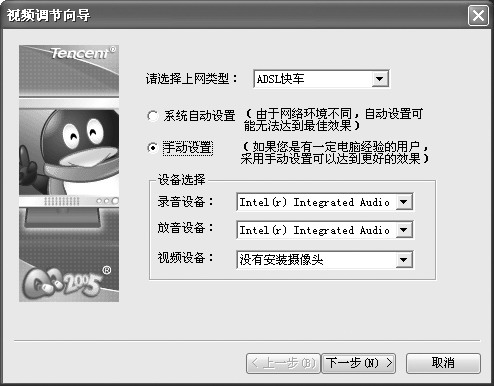
系统提供了两种音频设置方式:“系统自动设置”和“手动设置”,建议点选“手动设置”选项,这样可以达到更好的效果。
点选后激活下面的“设备选择”选项,在此选择录音设备、放音设备、视频设备,如果电脑中的音频设备只有一种,选择默认设备即可。单击“下一步”进入到“声音设置”界面。在“声音设置”界面的“语音质量”项中选择“更好的质量”,单击“下一步”进入到视频调节窗口,使用语音聊天时,我们不需要对视频进行设置,因此可单击“完成”退出设置界面。
2.在QQ中语音聊天
通过上面的设置后,就可以使用QQ超级语音功能和网友语音聊天了。在QQ好友列表中选择需要语音聊天的用户,右键单击该好友的QQ头像,在弹出的右键菜单中选择“音频聊天”,打开一个音频聊天窗口,这时可以听到音箱中传出的一串电话呼叫铃声,而对方的桌面上也会弹出一个语音聊天的窗口。当对方单击窗口右侧的“接通电话”按钮后,你就可以拿起麦克风和远方的好友语音聊天了(图2)。
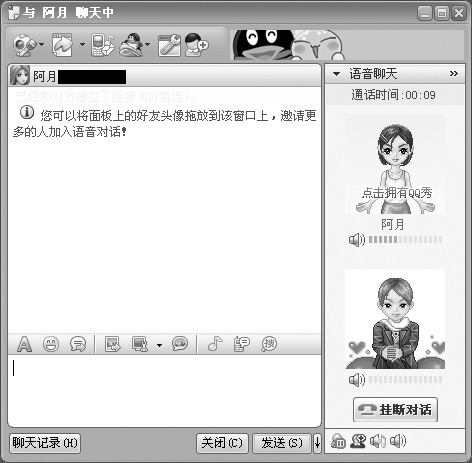
在QQ语音聊天窗口中可以看到右侧显示了双方的个性图片,在个性图片的下面是一排音频控制按钮,通过这些按钮我们可以有效地对音频进行控制。
提示:如果想为语音聊天增添一些气氛,QQ还提供了一个播放音乐的功能,可以让聊天的双方一边聊天一边欣赏音乐。单击聊天窗口右下方的“放歌给对方听”按钮,可以将自己电脑上正在播放的歌曲共享给对方听,这样感觉两人就像坐在咖啡厅中一边听音乐一边聊天一样惬意。

在MSN和UC上语音聊天
如果你经常使用的聊天工具是MSN Messenger或UC,一样也可以进行语音聊天。
1.MSN中的语音设置
点击“工具→音频/视频调节向导”,打开“音频/视频调节向导”对话框,根据向导提示测试并设置好麦克风等的效果后(图1),用鼠标右键单击MSN中的好友头像,在弹出的右键菜单中选择“音频/视频→开始音频对话”打开MSN聊天窗口,程序会自动给对方发送一条邀请音频对话信息,对方接受后即可开始语音聊天了。
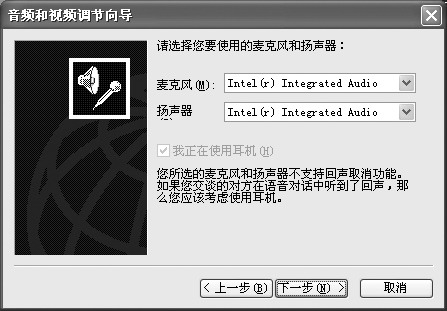
提示:在MSN中语音聊天时,在聊天窗口的个性图片显示窗格右侧会多出一个声音控制条,通过这个控制条可以方便地调节麦克风和话筒的音量。
2.在UC上进行语音聊天
UC中的音频设置和QQ类似,设置好后,用鼠标单击UC列表中的好友头像,在弹出的菜单中选择“视频电话”打开聊天窗口,当对方收到语音聊天信息后,单击“接通”后双方即可开始语音聊天了(图2)。
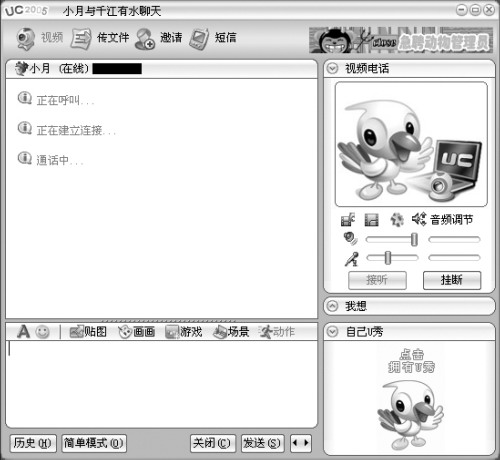
提示:UC的音频和视频聊天是集在一起的,因此如果安装了摄像头,在进行语音聊天时对方也可以看到你的视频,如果你不想让对方看到你的视频,在聊天窗口右侧窗格中单击“本地视频”按钮,随后在弹出的菜单中选择“不显示本地视频”,这样对方就看不到你的视频了。
方案二:语音群聊——多人会议随时进行
虽说都是同一个公司的同事,但由于工作所在地各不相同,交流起工作上的事情来相当不方便。打电话吧,长途电话的话费高自不必说,如果还需要多人一起讨论,那更麻烦了。好在大家都能上网,因此我选择了既经济又方便的方案——利用语音群聊的功能,在网上开会。如今多数IM工具都具有多人音频功能,只要能上网,你就可以随时邀请同事召开会议。
随时拉人来“开会”
如果你临时有一个想法,只想咨询一下部分同事或朋友的意见,就可以发出临时多人语音聊天的邀请,只邀请你希望参与讨论的好友进行语音聊天。
在QQ中实现多人语音聊天时,首先在QQ好友列表中双击一位好友的头像,打开一个聊天窗口,在该窗口中单击上面的“音频/视频聊天”按钮,在弹出的下拉菜单中选择“多人超级语音”项,弹出一个“发起多人语音”对话框(图1)。
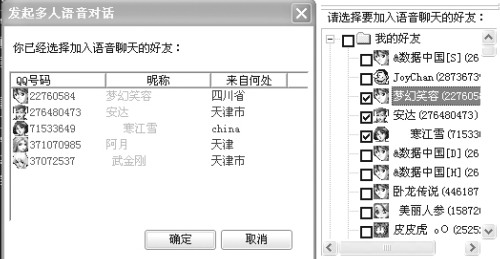
在对话框右侧好友列表窗口中,勾选需要加入群聊的好友,然后单击“确定”按钮,开始呼叫选中的好友,当各位好友点选了“接通对话”按钮后,就可以创建一个临时的多人语音群,在此便可以和大家共同进行音频聊天了(图2)。
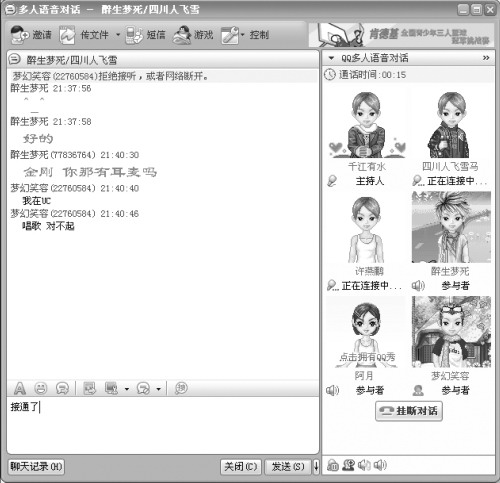
提示:和QQ中的一对一语音聊天一样,该聊天窗口也提供了给好友放歌、暂时禁用麦克风、调节音量等功能,这样可以为语音聊天增添很多气氛,也可方便我们对语音聊天的控制。
语音聊天对话框右侧显示的是所有进行语音聊天的用户的个性图片,每个图片下面标有主持人和参加者的字样。每个临时语音群中只有一个主持人,即创建者。主持人在该群中有取消该语音对话框、邀请其他用户加入的权限,而其他用户只有参与语音聊天的权限。
提示:QQ多人语音聊天最多只能容纳8位好友同时参与。此外,如果被邀请方的QQ版本不是2005,程序会提示你不能添加。
主持人如果想继续邀请其他人参加讨论,可单击多人语音聊天窗口上的“邀请”按钮,在弹出的“发起多人语音”对话框中,勾选其他需要邀请的用户,这样被邀请的用户就会添加到多人音频窗口参与聊天了。
如果某个参与者想退出本次多人语音聊天时,单击“断开通话”按钮,即可退出多人语音聊天而不影响其他用户聊天。
提示:除了QQ外,UC等也支持临时多人语音聊天,由于操作方法类似,这里我们就不详细介绍了。
建立固定的“会议场所”
临时拉人利用语音群聊功能开会虽然比较方便,但有个缺点,就是不够固定。如果你经常和固定的同事讨论一些问题,那就有必要申请一个固定的聊天群了。QQ2005支持群组语音聊天功能,因此要解决这个问题就方便多了。
1.在QQ中创建群
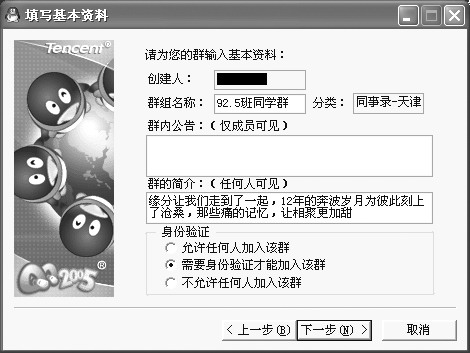
在群中进行语音聊天时,首先要创建一个QQ群。在QQ界面中切换到“群/校友录”项中,单击右键,选择“创建一个群”,打开一个“申请群组向导”,在“分类”界面中选择“同学录”,在下面的城市和区县列表中选择所在的省市,随后单击下一步输入同学录名称和相关信息。单击“下一步”在设定群成员中将所有需要群聊的好友添加到该群中,随后单击“完成”,该群即可创建成功(图3)。
2.在群中语音群聊
在群中进行语聊时,在群列表中打开该群聊天窗口,随后单击窗口上面的“多人语音”按钮,弹出一个好友选择列表,在此选择需要经常聊天的用户,单击“提交”按钮,QQ便开始呼叫需要聊天的用户。随后会打开“群内多人语音对话框”,这样就可以和需要经常讨论问题的同事一起语音聊天了。
提示:在QQ群中使用语音聊天时,其人数是有限制的,同时进行语音聊天的人数不能超过6人。
群创建后,该群是固定的,以后该群会添加在QQ的群列表中,我们开启的“群内多人语音对话框”以后也会以讨论组的形式保存在群中,这样下次再和群中指定的人语音聊天时在该讨论组中直接单击多人语音即可,非常方便。
在UC群中语音群聊
在UC群中进行语音群聊,感觉就像进入了聊天室。使用语音聊天功能时单击切换到“团体/同学录”列表中,在需要语音聊天的团体上单击右键,在弹出的界面中选择“团体语音群聊”,随后弹出聊天窗口,单击右侧窗口中的“加入语音群聊”按钮开启语音群聊功能(图4)。
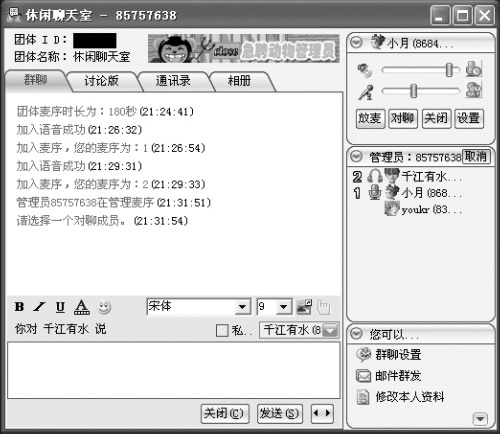
单击“抢麦”按钮,在下面的好友列表中可以看到好友头像前面多出了一个数字,这个数字表示发言的顺序。当轮到你发言时你的耳机图标会变成一个麦克风,这样你就可以对着麦克风说话了。如果你是该群的创建者,可以通过音量调节滑块右侧的“麦序时长设置”按钮来设置你说话的时间,程序默认为1分钟。
提示:程序还提供了一个“对聊”功能,在好友列表中选择一个需要对聊的好友,随后单击“对聊”按钮,就可以和用户进行语音对聊了。
到语音聊天室去K歌
和同事讨论问题感到累了,想休息一下。如果你和你的同事都喜欢唱歌,那就相约一起去K歌吧。当然由于不在同一个地方,所以我们K歌的场所依旧是在网上。UC中有很多这样的语音聊天室,这些聊天室中通常都有固定的主持人维持聊天秩序,进入聊天室后,会有一种现场参加节目的感觉。你可以约你的同事一起到同一个聊天室一展歌喉。
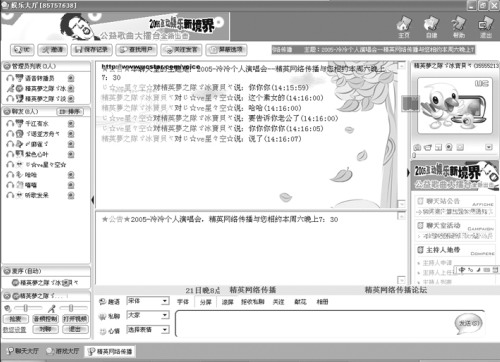
在UC主界面单击“语聊”按钮,进入UC娱乐大厅,双击聊天室的名称即可进入聊天室大厅(图5)。
1.邀请同事一起参加
进入聊天室后,如果你想邀请其他同事也进入该聊天室,单击娱乐大厅上面的“邀请”按钮,弹出一个邀请好友窗口,在此选择要邀请的好友,随后单击“确定”,对方就可以收到你所在语音聊天大厅的位置,他只要找到该大厅后进入即可。
如果想在大厅中放歌,点击“设置”按钮,弹出菜单,选择Wave out Mix,默认为Microphone(麦克风)广播讲话。此外,我们可以调节音箱和麦克风的音量大小。设置后就可以在大厅中说话或唱歌了。
2.在大厅里唱歌
要在聊天室唱歌或说话,先要点击“抢麦”按钮,这样我们就排到了麦序列表中了,当有人在讲话时麦序窗口会显示该用户剩余时间。当麦序列表中排在前面的用户说话完毕后就可以轮到我们发言了。
发言时默认为广播式聊天,也就是一个人说话,所有人都可以听到。同时每次只能有一个人发言,大家轮流进行。如果发言时间超过服务器时间,排在你后边的人就可以接过话筒讲话了。
提示:在UC大厅中除了能用广播的方式语音聊天外,程序还提供了对聊功能。你可以在好友列表中选中一个对聊的好友,随后单击下面的“对聊”按钮,对方的公告栏会出现一个提示信息,对方点击“接受”按钮后,你就可以和他语音对聊了。
方案三:越洋电话——不再为话费顾虑!
如果你的亲戚或朋友在海外工作,你需要和他联系、交流,随时掌握他的近况。每次都打越洋电话吗?话费可是一笔相当大的开支。如今网络已经将世界变为一个村落,我们不必再为交流付出昂贵的话费。Net to phone软件可以让你在拨打越洋电话的时候,不再为话费顾虑。
目前这类软件中Skype的使用最流行,下面我们来看看如何使用Skype拨打电话。
1.注册成用户
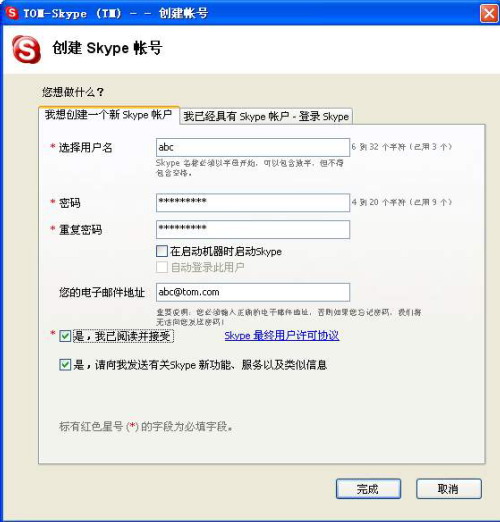
登录到http://skype.tom.com下载该软件的安装程序,要想和其他用户联系,先要进行注册。程序安装后会自动弹出一个注册向导,在此输入注册的个人信息,其中包括用户名、密码、电子邮箱、联系电话等信息(图1)。注册后输入用户名和密码即可登录。
2.添加联系人
要想给好友拨打网络电话,我们首先要将该联系人添加为好友。添加时,单击Skype界面中的“添加”按钮,弹出添加好友的对话框,填写你要添加的好友的用户名,然后进入下一步即可添加成功。
3.拨打网络电话
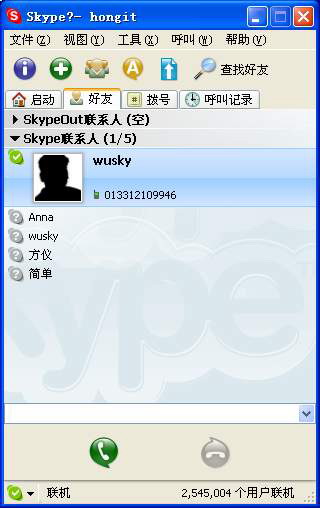
好友添加后,下面我们就可以给在线的好友拨打网络电话了。拨打电话时在Skype界面中单击“好友”标签项,在好友列表中绿色的图标表示在线用户,灰色的图标表示隐身或离线用户(图2)。
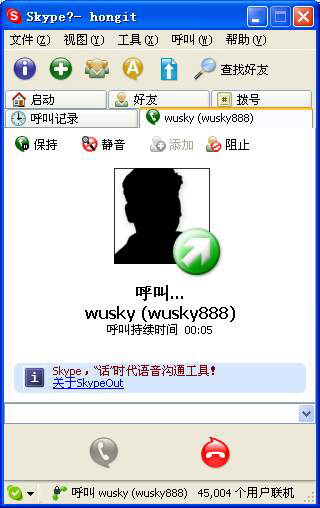
用鼠标选中需要拨打电话的在线用户并单击下面的“呼叫”按钮,向对方发送呼叫信息(图3)。当对方单击下面的绿色的“接通”按钮后, Skype界面中出现了计时条,这时我们就可和对方在线语音了,当你想结束通话的时候,只要点右面的红色电话标志就可以结束通话。
4.拨打普通电话
Skype除了能拨打网络电话外,更重要的是还能拨打手机和固定电话,也就是我们所说的Net to Phone功能。不过这个功能需要一个名为Skypeout插件支持,安装了这个插件我们就可以拨打普通电话了。
拨打时切换到“Skypeout联系人”项中,选择需要呼叫的联系人,随后单击“呼叫”按钮即可。如果你拨打的电话没有在Skypeout联系人列表中,只要在“拨号”界面下的文件框中输入“+8602266666666”形式的电话号码,随后单击呼叫即可。
使用Skype拨打外网电话,音质非常清晰,也没有声音延迟现象。不过Skype的普通电话功能是一项付费业务,使用这项功能需要收取相应的费用,但相对用普通电话拨打来说,还是要便宜许多的。
补充 免费的Net to Phone软件
uuPhone是一款免费的Net to Phone软件(下载地址:http://www.freeuu.com/portal/faces/public/aps/download),它除了具有拨打网络电话功能外,也可以拨打外网的手机和座机电话。
使用uuPhone拨打网络电话和外网电话都是免费的,这一点要比Skype更吸引用户。此外拨打外网电话时uuPhone并不需要安装任何插件。用uuPhone拨打固定电话时需要输入“293+区号+号码”,如拨打天津6316xxxx电话号码时,我们需要在电话号码输入框中输入2930226316xxxx,单击“拨号”按钮即可。拨打手机号码时要输入“293+0+手机号码”进行拨打(如图)。
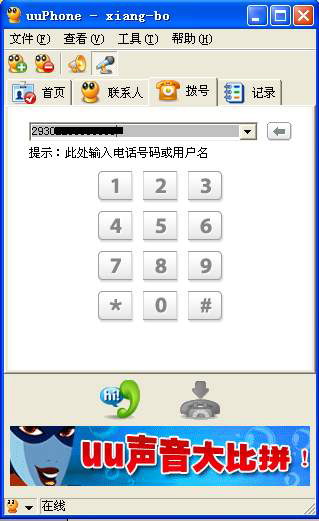
收费自有收费的道理,在使用上笔者发现虽然uuPhone通话声音已经非常清晰了,但是总有声音延迟的缺陷。此外,用uuPhone拨打外部电话,接通率不是很高,由于服务器原因,在拨打电话时有时会提示无法到达字样,如果出现这种问题我们只能反复呼叫了,而Skype就不存在此类问题。
方案四:新型的网络聊天工具
网络使得Skype电话迅速流行起来。目前Skype全球的注册用户已达4000万,并且还在快速地增长。Skype在各行各业得到了应用,如解决两地相隔的人的相思之苦、公司内部的交流、与客户之间的交流……免费的Skype给他们带来巨大的实惠。随着Skype逐步地发展,支持Skype的外部设备也逐渐兴起。
Skype外部设备:集成了Skype的电话
目前Skype的外部设备样式有多种,有像手机一样的手柄式的,也有像座机一样的(图1),它们都集成了Skype电话功能。


这种外部设备具有Skype来电振铃的功能,同时还可以不用软件直接拨电话,与平常的电话使用基本一样,这对个人和家庭来说非常方便。比如对于一个公司,耳机很难满足公司使用Skype的需求,上班时间长时间戴耳机会影响同事之间的交流以及工作,同时还会对听力造成损害,但如果不戴耳机,就可能会错过Skype来的电话。所以选择一款Skype设备对大家来说还是非常有用的。
Skype电话的使用
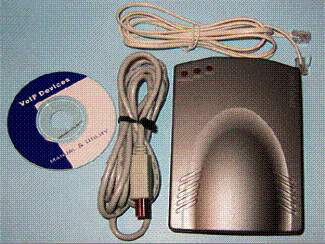
1.我们以Ckbox200为例,在产品包装盒里面共有四样东西,电话转接盒一个、USB数据线一根、电话线一根、安装光盘一张(图2)。
2.用一根电话线,一端连接到Ck box_200 的Line口,另一端连到电话线路插座(一般为电话接线盒、桌面信息插座或墙内信息插座)。用一根电话线,一端连接到Ckbox200 的TEL口,另一端连接到一台普通电话机(图3)。

3.当USB转接盒连接正确并插到电脑的USB接口时,电脑会自动为转接盒安装一些程序,同时安装光盘里面附带的软件,安装结束之后直接运行Skypemate,右下角会出现程序图标。
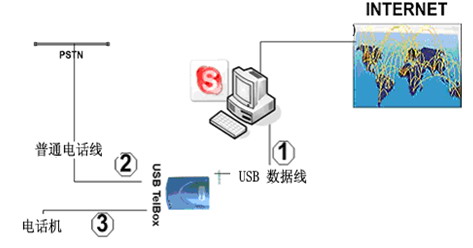
用Skype外部设备拨打电话时,首先确认Skype已登录,即任务栏中的Skype图标变成绿色。用户拿起电话机的手柄(即摘机),Skype客户端软件会自动调出。拨号时,所拨的号码会显示在Skype窗口中。 按电话机上的“#”号键,Skype电话呼出。当对方接通后我们就可以和对方聊天了。通话结束,放回电话机的手柄(即挂机),网络电话自动挂断,Skype窗口自动隐藏,表示本次呼叫结束。
当Skype有呼入电话时,电话铃会响,此时摘机(即拿起听筒),Skype电话则自动应答,即可与对方通话。
对于Skypeout功能,可以通过拨“00”+“对方国家号码+对方电话号码”+“#”来实现通话。
不过目前Skype外部设备在国内还不能打普通电话如(座机、手机),因为打座机需要充值,这种充值只有到国外的Skype网站去充值,国内没法充值。
补充:Skypeout费率
Skype全球优惠费率适用国家共22个,如美国(含移动,除阿拉斯加和夏威夷之外),加拿大(含移动),澳洲,新西兰,英国,法国,只要每分钟0.017欧元(约为0.18元人民币)
日本:0.0192欧元/分钟(固话),0.125欧元/分钟(移动)
中国台湾:0.022欧元/分钟(固话),0.082欧元/分钟(移动)
中国:0.022欧元/分钟(移动,固话)
编辑推荐 建个好的聊天环境
网络聊天最担心的就是通话质量不好,如语言延迟、杂音……这些都会影响我们的心情。不管你有多少种语音聊天方式,优质的聊天环境是最重要的。在网络语音聊天中,只要我们稍稍留心,就可以打造一个好的语音聊天环境,获得更好的聊天体验。
选购一套出色的语聊装备
通过网络与好友进行语音聊天的确是一件非常惬意的事情,那么一款性能出色的语音耳机(带麦克风)则是必需的。不过现在市面上的语音耳机名目繁多,而且性能参差不齐。在此给大家推荐几款性能优越的耳机。
1.高斯KOSS CS100
KOSS CS100的低音效果不错,声音通透。CS100是开放式耳机,戴着它也能听到人家说话,这样便减少了听觉压力,长时间佩戴也不会觉得不舒适(图1)。
2.佳禾CD-890MV
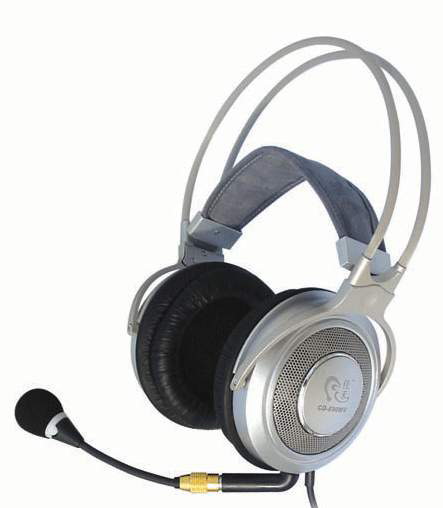
CD-890 MV的音质比较出色,在高、中、低音域表现力方面均不错。CD-890MV采用可拆卸式的麦克风,可随意调节角度,使用比较方便(图2)。
3.Plantronic Audio30
耳机采用等长线设计,总线长2.9米。整个耳机使用了全黑的色调,庄重而大气。耳塞外形圆润,刚好能够填充外耳。A30的MIC中内置一个拾音器,它具有滤除嘈杂背景噪音的能力,使得拾音效果更加清晰(图3)。

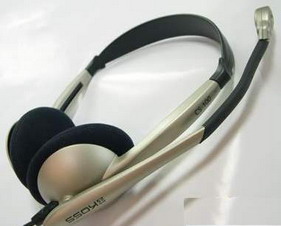
4.索浦SP-666
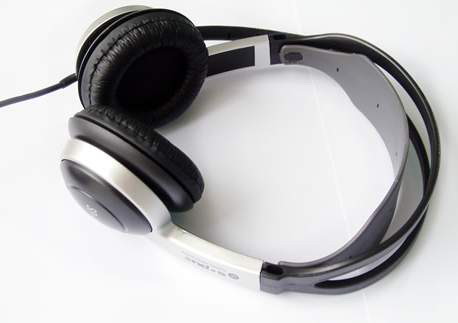
SP-666是一款针对PC用户和语聊一族设计的入门级耳机,其头戴的方式采用了弹力自适应式。从外观来看属于全封闭型的耳机,扬声器之外有两个装有海绵的大耳罩。这样的设计可以相对保证一个安静的听音环境并能有效提升低音。耳机线长超过2米。其线控音量调节旋钮可以方便地对音量进行控制。在该线控按钮上增了一个麦克风的硬开关,我们可以通过该按钮控制麦克风(图4)。
编辑提醒
语音聊天注意事项
降低周围杂音
要降低杂音除了选购一款优质的耳机外,周围的环境也非常重要,因此我们在和网友进行语音聊天时,最好能选择一个幽静的环境。
此外,麦克风的设置不当也会导致语音聊天时出现杂音现象。双击系统任务栏中的声音图标,打开“声音属性”对话框,在麦克风项中单击“高级”按钮,弹出一个“麦克风高级设置”对话框,将“其它麦克风1”和“其它麦克风2”项中的钩去掉,随后单击“关闭”就可以减少麦克风生成的杂音。
网速降影响语音延迟
一般来说,音频聊天对聊天电脑的要求不很高,一般电脑都行。对于多人进行的音频聊天,如果你是56Kbps拨号上网的用户,声音有点延迟,但是并不影响正常的聊天。如果是ADSL用户,进行多人音频聊天时会更畅通。
语音聊天出现的故障提示
1.进行语音聊天时出现死机现象
在语音聊天时出现死机现象,多数是由于聊天软件不断更新,对声卡的要求越来越高,一些老声卡的驱动程序不能支持这些新功能所致,因此经常出现死机现象。
解决方法:可以到网上下载最新的声卡驱动,将驱动升级后就不会出现这种现象了。
2.用笔记本语音聊天时出现套音现象
在笔记本上打开语音聊天时会出现嗡嗡的套音现象,内置音箱响个不停。出现这种现象是由笔记本电脑内置麦克风造成的。
当笔记本中的音箱和麦克风距离近时,音箱中的声音会传到麦克风中,随后麦克风又把拾到声音广播出去而产生套音现象,这样会影响语音聊天。
解决方法:可以使用外置耳机或外置麦克风进行语音聊天,以避免这种现象的产生。