剪辑MP3,体验不一样的音乐
多媒体娱乐
阿萌:做Flash、给电子像册配背景音乐,肯定不止用到一首歌吧?要把自己喜欢的歌融合在Flash等作品当中,少不了要把几首中意的MP3分割、合并。不要以为对MP3文件动刀动枪很复杂,使用MP3 Splitter & Joiner(以下简称MP3 S&J)分割、合并MP3就很方便。正在为合并出好听MP3犯难的朋友赶紧来看看下面这篇文章吧!
工具名称:MP3 S&J
最新版本:2.90 Build 3
软件信息:599KB/共享软件
适用平台:Win9x/Me/NT/2000/XP
下载地址:http://nj.onlinedown.net/soft/2084.htm
MP3S&J主要有两大功能:一是可以将多个MP3文件合并为一个文件,二是对MP3文件进行分割。分割时间精确到毫秒,而且MP3S&J的功能设置非常人性化,分割速度也极快。
合并多个MP3
启动 MP3S&J,界面如图1所示。
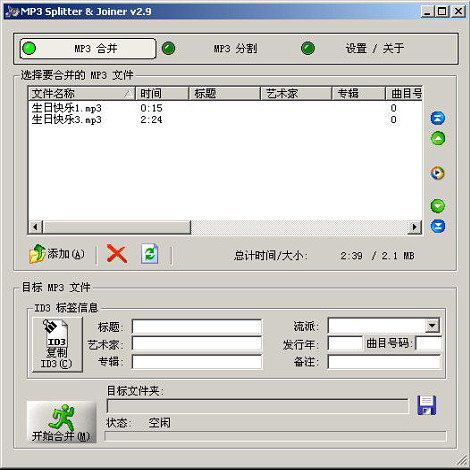
在功能选择栏里选择“MP3合并”,然后通过“添加”键来添加想合并的各个MP3片段,也可以在文件夹里用鼠标直接拖曳MP3文件到MP3 S&J的文件列表里进行添加。文件列表框中将显示你准备合并的所有MP3文件,列表框下方将显示合成文件的播放时长和文件字节。
同时,你还可以在“ID3标签信息”框里编辑合成文件的ID3信息,打造个性化的MP3。
按下“开始合并”,选定合成文件名及存放的文件夹,眨眼间任务就完成了。
分割MP3文件
MP3S&J最大的优势,还在于它的分割功能。这是其他同类软件所无法比的。选择“MP3分割”功能,界面上部是源文件的ID3信息,中部是基本操作区“设置分割位置”(图2)。
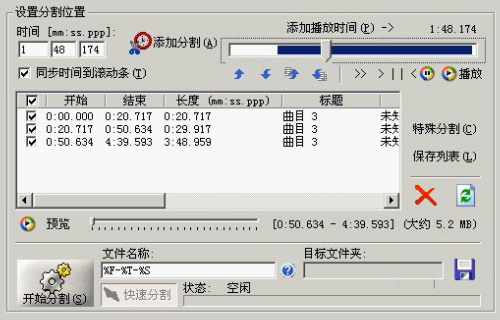
基本操作区第一行是分割时间设定区,有两种方式设定分割点:一种是在时间设定框输入要分割的时间长度(分-秒-毫秒),然后按回车键或用鼠标点击“添加分割”按钮,时间编辑列表框里将自动增加一行分割文件的时间标志(MP3片断)。另一种方式是通过时间滚动条右下方的预览播放按钮,通过内置播放器,预览到你准备分割的时点,点击“暂停”,再点击“添加播放时间”按钮,即可将当前播放暂停时点添加到时间编辑列表框。
分割设定后,你可以在时间编辑列表框里选定某一片断,点击列表框下方的“预览”按钮试听这一片断。如果发现分割点不是你所想要的,要调整已经确定的分割时点,不必移除列表框的MP3片断,你可以在列表框里选定要调整的片断,然后拖动滚动条滑块至你所希望的时点,点击滚动条左下方的调整按钮来修订分割点。
上述分割方法是自由设定分割点。MP3S&J还提供了按指定时长或指定片断数自动平均分割MP3文件的特殊方式。点击时间编辑列表框右侧的“特殊分割”按钮,将出现图3所示菜单。
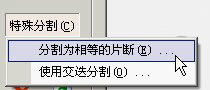
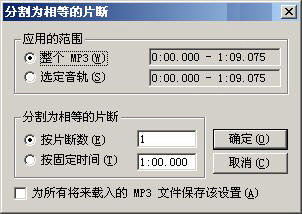
选择“分割为相等的片断”,在图4对话框里选定自动平均分割的片断数或时长,点“确定”,再点击“开始分割”,一切都按指令OK了。如果在应用范围中选择“选定音轨”,则在时间编辑列表框里被选定的片断将再被平均分割得更小。
不论是人工自由设定分割点,或是程序自动平均分割,MP3S&J还可以设定交迭时间。在图3菜单里选择“使用交迭分割”,出现图5对话框。
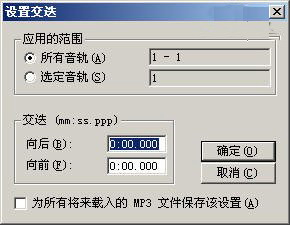
在应用范围中,若选择“所有音轨”,则每一个分割片断都按指定交迭,选择“选定音轨”,则只有该片断实行交迭分割。“向后交迭”,即前一片断结束部分将叠加在后一片断头,后一片断将从指定开始时间之前指定交迭时间处分割,例如设定向后交迭5秒,每段指定时长为20秒,则第2片断以后各个片断的开始时间将是前一片断结束时间前5秒,其总时长将是25秒。“向前交迭”则与之相反,即后一片断开始部分将叠加在前一片断末尾,前一片断的实际结束时间是指定的结束时间加上交迭时间。
未注册版本的部分功能将受到限制:在分割MP3文件时,最多只能分为5个片断;“特殊分割”功能也不能使用。
分割文件的批量命名
各分割点设定后,可以在“文件名称”栏设定批量命名的规则,点击输入框右侧的问号图形按钮,将出现提示信息,然后参照设定命名规则。你也可以只输入自定义的任意文件名(前缀),这样,程序将在你“自定义文件名”后自动从001开始添加序号命名输出分割的MP3文件。
如果你还要在MP3S&J里鸡蛋里挑骨头,也就只能期待MP3S&J新版本中可以增加批量设定ID3信息的功能。因为现在分割MP3文件时,只显示了源文件的信息,而且是不可更改的。