夏日海报——简单上手海报绘制技巧
动漫天地
阿萌:夏天的气息提前到达了中国,阿萌每天坐轻轨上下班都看得到嘉陵江上空透蓝的天、金灿灿的太阳和白白的高积云。每当看到这些美好的景色,偶脑海里就会出现龙之介老爸常背对海滨茶屋,面朝大海、夕阳大吼的一句喷饭台词:“夕阳~大海~这就是青春!”莞尔一笑,发现生活就是这么可爱有趣。车窗外飘过无数个大型户外广告,眼前一亮,选题来了。对了,本期讲经堂阿萌请到可爱的LILITH教我们画一幅清凉的夏日海报,给我们在炎炎夏日降降温吧!
一、线稿技巧
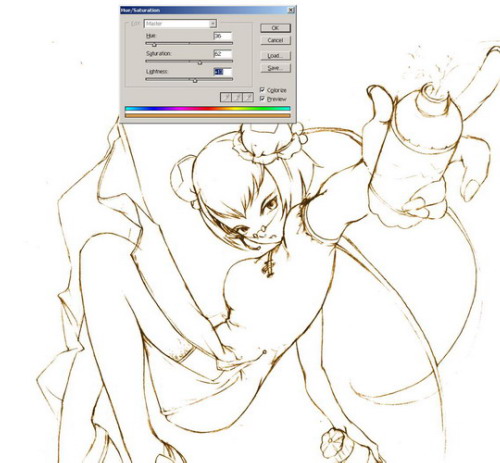
LILITH本期带来的这张海报和饮料有关,画面突出了一个卡通美女手拿一瓶美年达的姿势。线稿可以先在纸上绘制后扫描到PC中再上色,或是直接在PS中打线稿。线稿的处理在第1期“CG讲经堂”里有详细的说明。总之,线稿最后的处理效果要达到画面中的线条有连贯性,也就是没有断点,这样方便以后上大面积色块。另外,记住将线条处理成浅色系,LILITH打算将海报画成暖色调,于是先把线稿处理成暖黄色。
二、上色技巧
1.快速取色
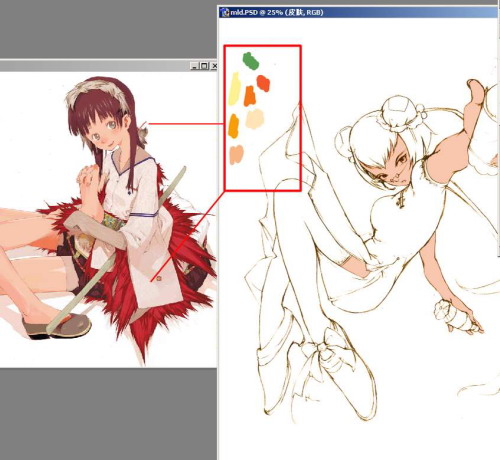
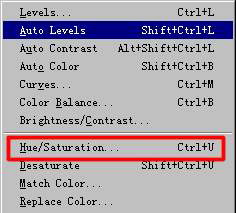
CG绘制海报时,不提倡直接在PS的选色板里取色。因为这些颜色都是单色系,直接用起来颜色很不自然。所以这里教大家一个快速取色的技巧——选取其他画中的颜色。从其他画面中取3到5种主色、一种补色以及最深色和最亮色。然后用100%的透明度的画笔把这些颜色画在一个新图层上。之后所有的颜色都可以靠这几个颜色混合出来,既节约了时间又控制了画面的色调统一。
2.合理分配图层
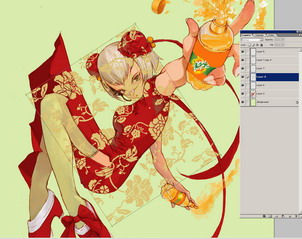
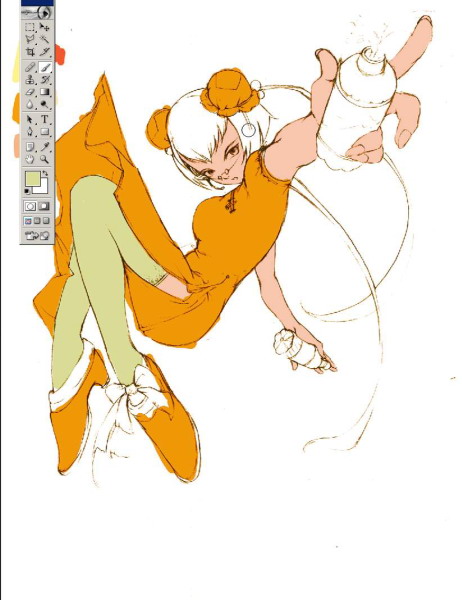
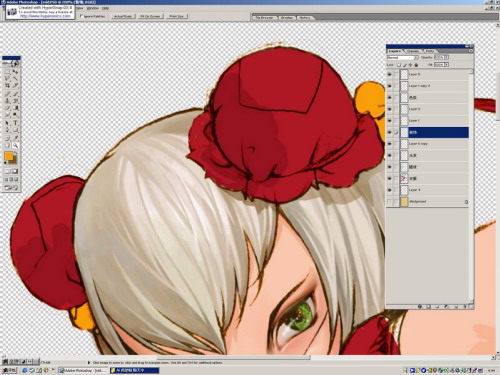
图层让上色更易调整。首先在线稿的下一层,背景的上一层依次建立皮肤层、衣服层、道具层等等。注意将有相同颜色的部分都划分在一个层里。分配好图层后,将大色调完成,如皮肤和衣服。
3.打造精致面孔
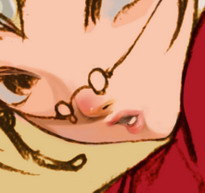
面部绘制要遵循从单色到复色、从简单到复杂的原理。首先用变化不是很明显的两个颜色把面部划分为两个层次。注意加强明暗交界线。鼻子上的暖红色和高光是画面的亮点。嘴唇要用柔和的笔调表达出性感。
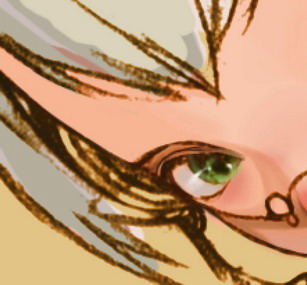
描绘眼睛的时候要注意画出球体的感觉,高光的处理也要加强这样的感觉。
处理头发时,也要先给头发上一个底色层和一个暗色层。要知道头发细节总是集中出现在明暗交界线的地方。冷色部分需要大面积地归纳且控制在统一的色调内。质地柔和的地方,可以用有柔和效果的喷笔来把坚硬的头发边缘柔化。
三、道具技巧
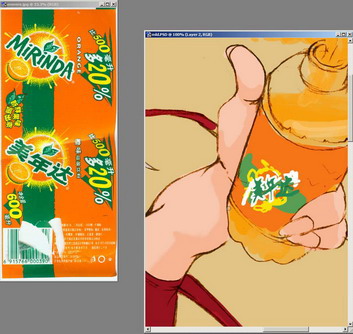
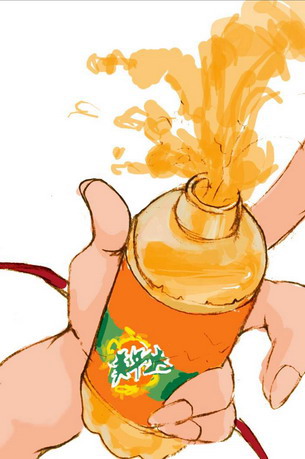
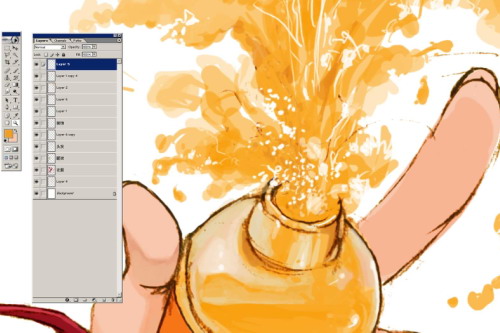
因为这是关于美年达的海报,事先就要把美年达的商标扫描在电脑里面,然后取色绘制。
美年达饮料瓶飞溅出的液体要夹杂白色的点子,才能觉得透明而丰富。
四、修饰处理技巧
1.检查是否画完
想知道自己还有哪些画漏的地方吗?简单,把背景变成蓝色,对比一下就可以看到了。最后把背景的颜色设置成偏暖的绿色,这样色调更加的融合。
2.添加衣物纹理
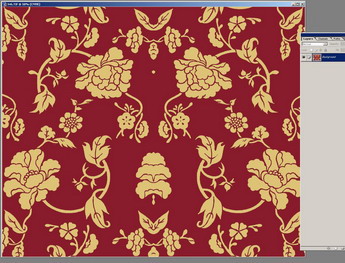
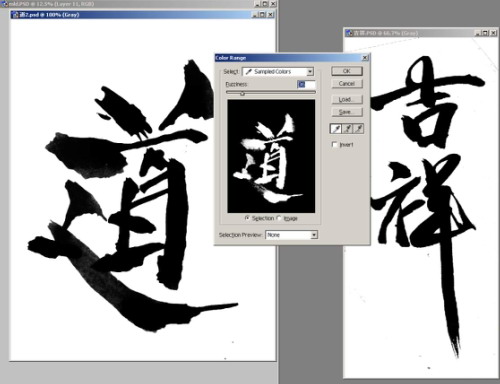
先选择一种花纹,单击“Select(选择)”→“Color Range(色彩范围)”进入选择面板后,用吸管吸取画面上需要选择的颜色,再调整上面的滑动杆,直到白色的范围饱和而均匀为止,那就是我们选择好的范围。然后叠加在衣服上就OK了。
3.添加海报背景
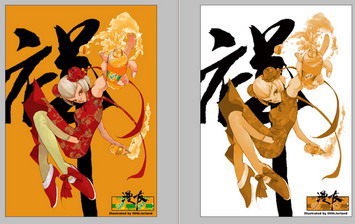
给海报添加一些背景吧,LILITH惯用的画风当然少不了有特色的中文字体。这些字体是事先在白纸上用毛笔写好后再扫描到PC中的,平时可以建立一个属于自己的字体素材库,在使用时就非常方便了。字体经过变形后就很完美了,变形快捷键是“Ctrl+T”,图层叠加模式中一般实用的模式为Multiply(正片叠底)、Overlay(叠加)、Softlight(柔光)。
最后把人物的位置进行一个合适的旋转,再调整成黑白模式观察素描效果看是否协调。搞定,海报完成了!