我的演示文档会唱歌——巧用PowerPoint录音功能
办公族
使用PowerPoint2000制作多媒体演示文件时,默认的声音文件为WAV和MIDI格式。升级到PowerPoint2003后,情况终于有了改变,在PowerPoint2000基础上又增加了对MP3格式和WMA等格式的支持。可是PPT(以下简称PowerPoint2003为PPT)对当前一些流行的声音格式还是不能很好支持。流媒体文件解决了声音文件下载时间过长的问题,适应网络多媒体化的发展趋势,其体积小、传播性好,因而很受欢迎。今天,我们就利用PPT提供的录音功能,将正在播放的RM声音录制到PPT中。
1.打开Real Player,将歌曲添加到播放列表,等开始录音时再播放。
2.在任务栏右下方双击音频设置的图标,即右下方的小喇叭,弹出“Master Volume”属性框。
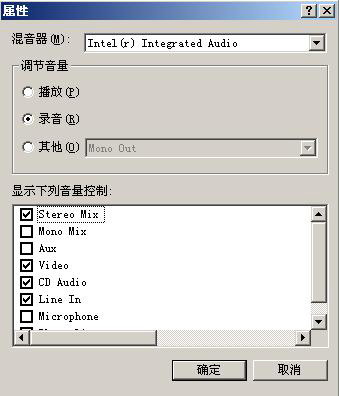
3.在该属性框依次选择“选项”、“属性”。在“调节音量”选项中选中“录音”栏,在下面的列表中勾上“Stereo Mix”选项。这样一来, Real Player中播放出来的声音就会被直接当成声源,录制到PPT中去,这样也就实现了内录。当然,以后如果要利用外部声源录音的话,还可以将该选项取消(如图1所示)。
4.启动PPT,新建一个空白演示文稿,插入几个空白页面。
5.依次单击“幻灯片放映”、“录制旁白”,出现(如图2所示)对话框。对话框中显示了当前磁盘空间情况,显示录制的质量是10KB/S,这个质量和声音文件最后的大小密切相关。
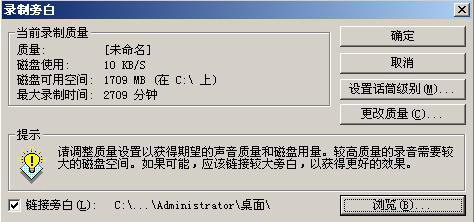
6.如果想录制音质好一点的声音效果,可以单击“更改质量”按钮,出现在“属性”栏以后进行调整。笔者推荐采用10KB~15KB/S为宜。设置好以后单击“确定”按钮返回。另外,在下面还有个“链接旁白”选项框,此项根据实际需要而定,如果需要将录制好的声音单独以WAV格式保存的话,可以选中此选项,并在后面设置好存储的路径,先不单击“确定”。
小贴士:把此“链接”选项选中以后,我们就可以利用PPT来录音,并保存为外部文件,虽然Windows XP仍然配备了早在Windows 98中就有了的录音机功能,不过此录音仅限一分钟,有先天不足的缺点,利用PPT来录音,就没限制了,只要你硬盘足够大,想录多长就录多长。
7.在Real Player 中单击播放按钮,开始播放歌曲,并且快速在PPT中单击“确定”按钮开始录制。这时候会弹出一个对话框(如图3所示),询问你是从当前幻灯片还是从第一张幻灯片开始录制,对此可根据实际情况决定。我这里选择“第一张幻灯片”,单击以后屏幕上就会出现第一张幻灯片,这时候其实已经开始录制了,等第一张录制好以后就可以右击,选择“下一张”,跳到下一张进行录制,以此类推。

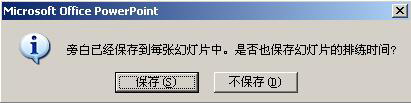
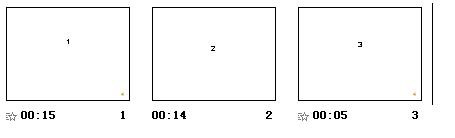
8.等所有幻灯片录制好以后,右击,选择“结束放映”这时候会弹出(如图4所示)对话框,询问是否保存每张幻灯片的排练时间,也就是播放时间,我们选择保存,就会自动切换到带时间的大纲视图(如图5所示)。看到幻灯片下面的时间了吗?等放映的时候PPT会严格按照该时间自动播放。
这样,我们终于利用PPT录音功能实现了将流媒体文件插入到PPT中的愿望,虽然,肯定还有更好的、更简便的方法来达到这一目的,但是我还是希望读者能够从文章中得到些启发,结合平常工作中遇到的一些问题,多写些有用的东西,让我们大家共同受益。