扫描照片轻松拼接
应用百分百
应付大部分扫描要求,A4幅面的扫描仪已经足够。不过,如果碰巧手里有杂志、报纸、海报等大于A4幅面的图片,或者想把几张大幅图片有用的部分无缝组合在一起,那该怎么办呢?
拼接大幅图片
拼接精灵是明基为其扫描仪产品开发的软件,目前版本为1.8,大家可从http://www.benq.com.cn/photofamily/package/MM1.8_LE.zip下载。从名字可以看出,它是一款专门拼接图片的软件,功能相当完善,操作简单。尽管未注册用户不能使用放大镜功能,但它可以与其它品牌的扫描仪配合使用。
在扫描图片之前,首先要设置扫描分辨率、色彩类型(真彩、灰度、黑白)以及去除网纹的类型(里面预设了报纸、杂志、艺术杂志、不去网纹、自定义几个选项)。如果图片正好是A3幅面的,那就更容易了。将图片左上角对齐扫描仪左下角放好,单击左边“导入”按钮扫描并导入图片。然后,保持原有设置不变,将图片右上角对齐扫描仪右下角放好,单击右边的“导入”按钮扫描并导入文件。
如果你事先已经把图片扫描到电脑保存,则可以在“选择数据来源”下拉菜单选择“文件”,通过“导入”按钮从硬盘上载入BMP或JPG格式的图片。接着,单击左侧浮动工具条“自动将图像合并为A3尺寸”按钮,两幅图片就精确地合并为A3幅面图片。
实例讲解
如果图片比A3大许多或比A3小一些,就需要手工操作了。下面笔者以紫光Uniscan A700拼接报纸为例加以说明。这里扫描三张图片组合为一个版面,需要拼接两次。为避免拼接不好重复扫描,扫描图片以后,最好通过右键的“单图保存”命令将图片保存到硬盘上。如果扫描的图片颠倒,可以按“Ctrl+D”组合键将图像旋转。
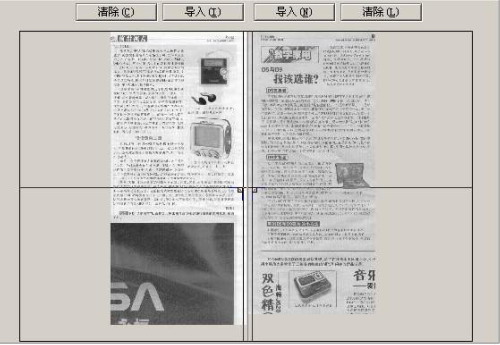
为了方便裁剪掉多余的部分,有时需要交换两幅图片的位置。然后按一下“Ctrl+C”组合键,一个等比于A4尺寸的选框出现在窗口中(图1)。通过选框周围的八个方形句柄调节选框的大小。调节好选框后,在选框内双击鼠标左键,保留框选的区域,并自动将图像水平放正。然后,以一幅图片为标准,选择要移动的图片,左右方向移动按住Ctrl键不放,上下移动按住Shift键不放,用四个箭头键每按一次以一个像素为单位移动图片。在调整的过程中,你可以随时预览一下,看看是否正好吻合。
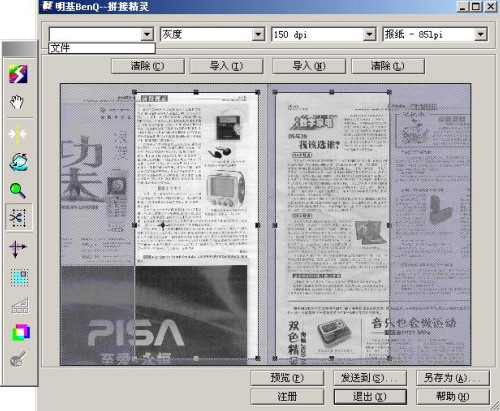
接下来,按“Ctrl+G”组合键在图像上显示网格线,移动十字线到需要拼接的位置,按“Ctrl+F”组合键添加合并标志(图2),点击工具栏“合并旗帜”按钮合并两幅图片,然后点击左下角“另存为”按钮,将图片保存起来。接下来再用Photoshop把保存的图片顺时针旋转90度并保存。注意,保存的文件的色彩类型、分辨率及格式应与另一张要使用的图片完全相同。最后,再经过裁剪、调整,调节图像亮度、对比度、饱和度,将两张图片合并为一张图片。至于图片中一些多余的文字、图片什么的,用Photoshop进行简单的处理就行了。