我要做博客大当家
站长空间
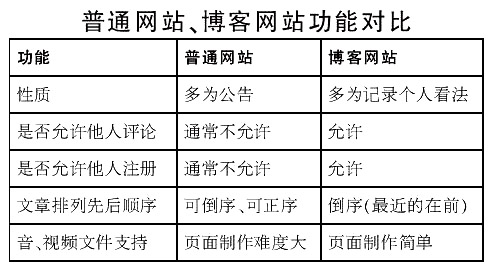
现在博客盛行,想必任何一个站长都禁不住会涌起一股要在Internet上记录每日感悟的冲动,但老是到处找博客网站注册以寻求一点空间可真是麻烦,也极不自由,对于站长来说,借助于自己较好的网络环境搭建属于自己的博客网站是件很简单的事情。
搭建博客网站程序LBS2下载地址:http://www.voidland.com/files/lbs2.0.288.rar
配置服务器
架设博客网站对计算机的硬件配置没有特殊要求,普通的个人电脑即可,只是硬件配置越高,服务器的稳定性越好。另外,最好是安装宽带上网,便于上传音、视频文件。
将下载到的压缩文件解压缩到某文件夹下,如D:\LBS。然后进行如下设置:
1.安装IIS
安装过程比较简单,此处略过。建议操作系统使用Windows Sever 2003(简称Win2003),然后安装IIS 6.0。
2.配置IIS
由于LBS2是基于ASP的网页程序,因此若操作系统是Win2003,则还需在IIS 6.0中启用对ASP的支持:单击“开始”菜单的“设置→控制面板→管理工具”,打开“Internet信息服务(IIS)管理器”,在“Web服务扩展”项下选中“Active Server Pages”,再单击“允许”按钮。
在IIS的默认站点属性中,设置主目录为“D:\LBS”,并分配IP给要用来发布博客的外网地址,其他不用修改。
打造个性站点
现在,在浏览器中输入“http://IP地址”,回车后将可以看到你的博客网站了,现在什么内容也没有,和其他使用LBS2搭建的网站完全相同。下面我们要对LBS2进行个性化设置。
1.修改个人资料
单击页面顶部“login”项,然后在页面左侧的“User Panel”处用默认的超级管理用户名“admin”和密码“comeon”登录,再单击“Edit Profile”菜单项修改个人资料,完成后单击“Save Changes”提交更改。
2.管理博客
以超级用户身份登录后,单击“Administration”菜单项,输入密码并单击“Login”进入管理界面。在这里可对博客站点进行配置,以体现自己的个性。
⑴修改网站标题和介绍文字
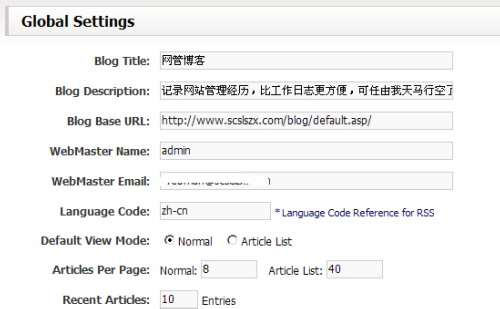
单击管理页面左侧的“Global Settings”进入全局设置项设置画面(图1),在“Blog Title”后输入标题,在“Blog Description”后输入介绍文字,这些文字将直接反映在首页中。其它项目可根据需要修改,对英文不熟悉的用户建议直接取默认设置。最后别忘了单击下方的“Save Changes”让修改生效。
⑵创建文章类别
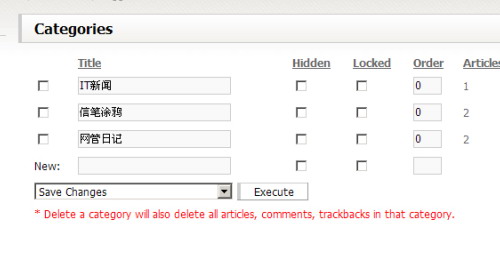
创建文章类别的目的是使网站结构更清晰,也能让来宾大致了解你的博客的主要内容。在管理页面单击“Categories”项,在右侧的“Title”列输入类别标题,并可以设置该类别是否对来宾隐藏“Hidden”等,单击“Execute”完成该类别的创建(图2),如法炮制创建更多的文章类别。
⑶设置文字过滤器
既然是博客日记,别人看后如果有感想就可能想在网站留下,但难免会有好事者乱写,因此要设置文字过滤器:单击左侧的“Word Filter”,在右侧的“New”上面一行中写入要屏蔽的文字,在下面一行中写入被替换的文字,之后单击“Execute”按钮。同理将其它要过滤的字符添加进去。
⑷设置用户组权限
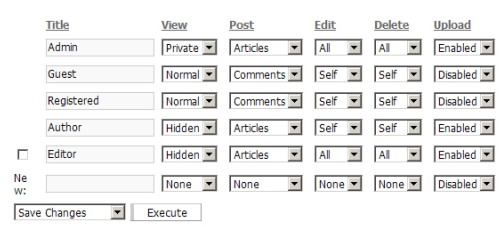
本博客网站允许其他人注册为本站用户(例如要对日志进行评论就需要注册),那么,注册后用户有哪些权限呢?我们该如何控制不同用户的权限呢?单击“User Group”后可以设置(图3)。例如可设置各种用户是否能查看文章、评论等,也可控制各类用户是否可以编辑自己的发言或上传文件等。
⑸编辑公告信息
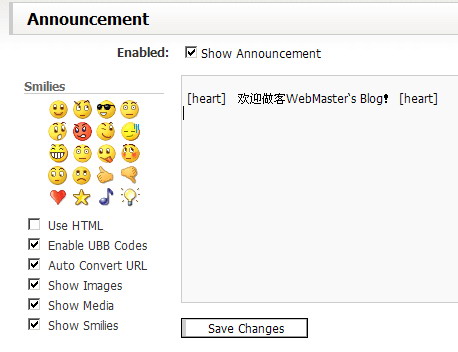
公告信息是每个浏览你的博客网站的人都会看到的,作为超管用户,你想在这里写什么呢?单击“Announcement”可进入公告编辑页面:
如果希望显示公告,则在“Show Announcement”前打上钩,然后在下面的框中编辑公告信息,还可以在其中插入表情符(图4)。
⑹其它设置
在管理页面还允许“管理员管理数据库(Database)”、“管理附件(Attachments)”、“删改表情符(Smilies)”、“增加友情链接(Links)”等等。在“Miscellaneous”下可同步更新网站数据。
配置完成后单击“logout”退出管理页面。
发表博客日记
退出管理页面返回登录后的主页面中(以后可通过“login”项登录),下面开始写下你的心情感悟吧!
单击“NewArtticle”菜单,页面中出现一个文字编辑器。编辑器的使用方法很简单,只要你会用Word就不会难住你;单击下方“Attachment”后的“浏览”按钮打开需要粘贴的附件文件,再单击“UPload”就可以上传。
在编辑日记时,你可以像在其它论坛中发帖那样使用HTML语言来引用其它网站内容,也可使用UBB代码来引用图片、音视频等。最后单击“SaveContent”按钮即可保存日记内容。
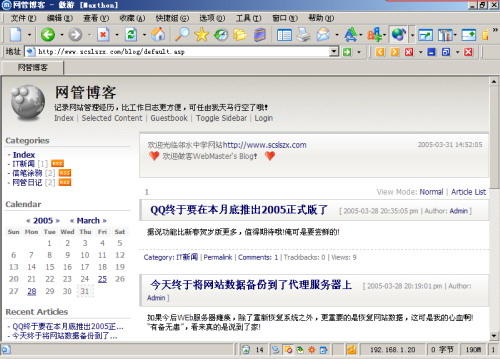
完成日记的书写后,其他人只要在IE中输入你的博客服务器地址便可以进入主页面(图5),同时会看到按时间由近及远的顺序排列的你的日记文章。来宾只要单击“View Mode”后的“Normal”或“Artcicle List”可更改文章显示方式(正常模式或标题模式)。其他人要对文章发表评论需要先注册,方法是单击页面顶端的“login”项,再单击页面左侧的“Register Now”文字链接,等待9秒后点击“IAgree”按钮同意用户许可协议,填写注册表单之后就有权发表、修改评论了。
技巧:汉化LBS2的界面
要把LBS2的英文界面变成中文界面也比较简单:用记事本打开LBS2安装路径下“lang”文件夹中的blog.asp(汉化该文件将使所有人能看到的页面都为中文)和admin.asp文件(汉化该文件可让管理员管理页面变成中文),将各个以t开头的项目等号后的值翻译成中文即可,例如将“t["index"]="Index"修改为“t["index"]="首页"”,则首页中的单词“Index”就变成了汉字“首页”。但一定要注意,最后要用另存为功能保存为同名文件,保存时的字符编码一定要选择“UTF-8”,否则将导致界面出现乱码!为避免汉化后不正常,请先备份。