三大亮点支撑下一代PS
新软件
Photoshop(PS) CS发布已经有1年多时间了,如今PS CS2又来了,它将如何打动那些认为PS CS已足够强大的用户呢?让我们来看看PS CS2这次更新中的三大亮点。
亮点一使用更方便、快捷(普通用户的惊喜)
对普通图像处理用户来说,软件首先要操作方便、快捷。在PS CS2以前的版本中,这一点体现得还不够鲜明。初学者常会因为PS烦琐的操作、令人头大的控制面板而放弃它,转而使用一些操作简单、特效多的软件。现在PS CS2聪明了,终于吸收了这些软件的精华,使得PS CS2使用起来更加高效、快捷。
能彻底摆脱ACDSee?
在PS CS中图片文件浏览器是内置在软件中的,这样的结果是将PS的速度拖得非常慢。在PS CS2中你将看到一个新的图片浏览器——Adobe Bridge,而且功能得到加强,可以直接看到图片的信息。
尽管Adobe Bridge的功能还不如ACDSee 7.0强大,但用户已经可以摆脱以前那种PS+ACDSee的局面了。更重要的一点是,节约了系统资源,速度也有很大的提升。
强悍的没影点滤镜
PS CS2新增了一个极具特色的滤镜:没影点(Vanishing Point)。它与PS CS中的图章工具有些类似,不同之处在于它可以快速克隆出画面的某个物体的其他区域。从图1中你可以看到利用没影点滤镜较好地将墙中央下方的一扇门换成了墙。
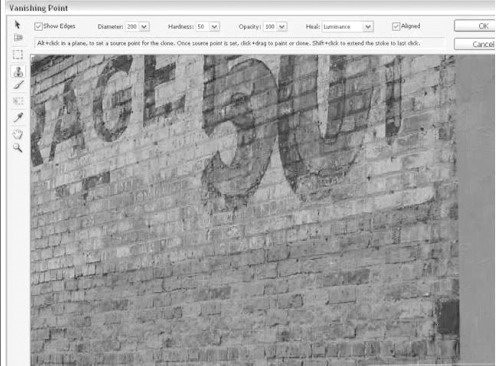
没影点滤镜是图章工具的一个延伸,以前图章的操作比较烦琐,初级用户需要一定的练习才能很好地掌握,而这次的改进,你只要点几下鼠标就能实现以前那种只有大师才能克隆出的效果。
亮点二后期处理更简单专业(摄友的福音)
PS的滤镜一直很吸引眼球,对摄影爱好者来说,滤镜是他们实现理想中的效果和快速解决问题的有效手段。PS CS中在这方面似乎没有花费太多精力,这使得很多摄影爱好者选择那些具备更多照片后期处理功能的软件。在PS CS2中滤镜终于有了不小的变化。除了上面说的没影点滤镜外还有很多针对摄影爱好者的滤镜。
广角特效,一步到位
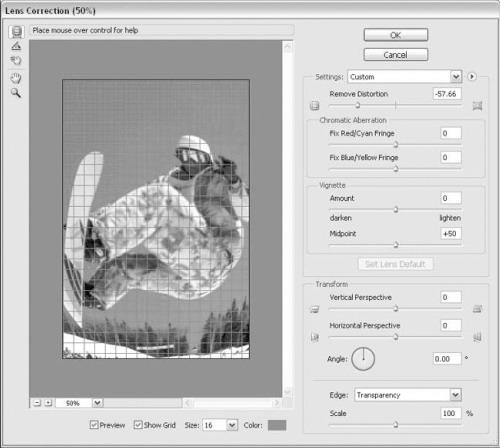
利用增强的镜头扭曲校正滤镜,可以快速地校正拍摄照片的广角失真以及针状变形,虽然PS CS本身就带有修复镜头扭曲的滤镜,但可以设置的参数比起PS CS2要少许多(图2)。
降噪、锐化更智能
一般画面降噪工具只在专业的降噪软件中出现,而这回Adobe公司能够将画面降噪滤镜直接内置在PS CS2中可算是非常明智。而且PS CS2中的降噪滤镜也有多项参数可以调节。
PS CS2的智能锐化滤镜能在锐化照片时减少常见的画面噪点问题(图3)。
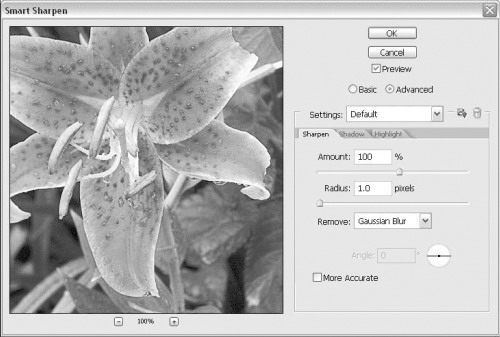
在PS CS2中还有很多特色滤镜,从这些改变可以看出PS CS2中的滤镜针对对象更明确了。摄影爱好者可以直接找到解决照片问题的滤镜。
亮点三手动功能更智能、灵活(专业人员的法宝)
专业设计人员对PS最关注的是能否自由地操作,功能不能束缚思维。这也是专业人员不选择具有模板软件的原因之一。在PS CS2以前的版本中,设计的手动操作功能有缺陷,或操作繁琐,有时不得不借助矢量软件才能完成。而PS CS2中这方面有了不小的改进。
位图也能随意调整
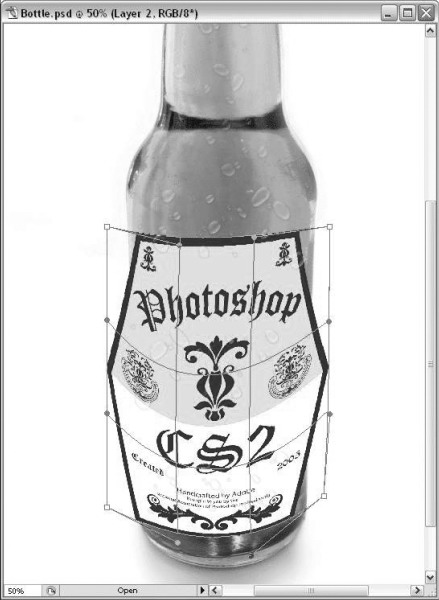
在PS CS2以前的版本中,只有文字才可以进行扭曲操作,但是现在我们可以在PS CS2中对任何对象、选区和图层进行扭曲操作。图4是利用图片扭曲工具使对象扭曲,并成为酒瓶的商标图案。
另外,智能对象是一个绝对吸引设计人员的有特色的工具之一。它太棒了,当你把一个对象粘贴为智能对象后,就可以像矢量图一样无极缩放、旋转和扭曲,而图片效果不会发生改变。
PS自身也玩把动画
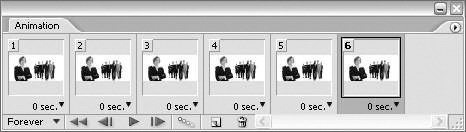
PS CS2中完全集成了ImageReady软件,这样就不必像以往那样需要反复在这两个软件中切换,也可以轻松制作多帧动画效果(图5),这可以使工作效率有一定的提高。
PS CS2除了上述重要的更新外,还有其它一些新功能,如可自定义的界面、所见即所得的字体预览菜单和改进的网页照片图库等,这里就不一一介绍了。相信在实际的使用过程中,PS CS2会带给你更多的惊喜。