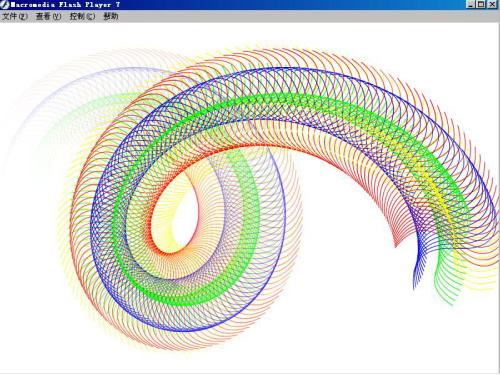
实现Flash里的“盘龙”效果
多媒体娱乐
阿萌:很多朋友对Flash又爱又怕,爱是因为动画太好看,怕是以为做出好的动画必须要编写大量程序。其实只要你合理运用Action Script,再加上好的创意,就可以给动画做出很炫的效果。本文就以一个简单的“盘龙”效果为例教大家在Flash MX 2004里用好Action Script。
1.打开Flash MX 2004,新建一个文档,画布大小设置为800×600,背景色用默认值。
2.单击菜单中的“插入→新建元件”命令,在出现的对话框中,把元件名称改为“单线”,行为选择成“影片剪辑”,单击“确定”进入到元件编辑状态。
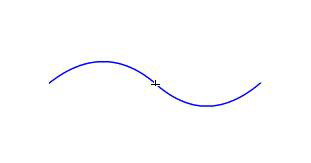
3.点选工具箱中的“线条工具”,在“单线”元件的编辑场景中绘制一条蓝色的水平线(实线,线宽0.5)。然后结合“箭头工具”和“钢笔工具”把线条调整成图1所示的样式,并通过“修改→对齐→水平居中(垂直居中)”命令,把“单线”与场景中心对齐。
4.再次插入一个名称为“彩线”的影片剪辑元件,选择菜单中的“窗口\库”命令,打开元件库。从库中拖曳“单线”元件到舞台上,并复制出三个同样的图形,通过其属性面板中的“颜色\色调”命令,把刚复制的三个图形的颜色分别调整为红色、绿色和黄色。对齐这四个图形,并把它们移动到舞台“注册点”的左上方(如图2所示)。
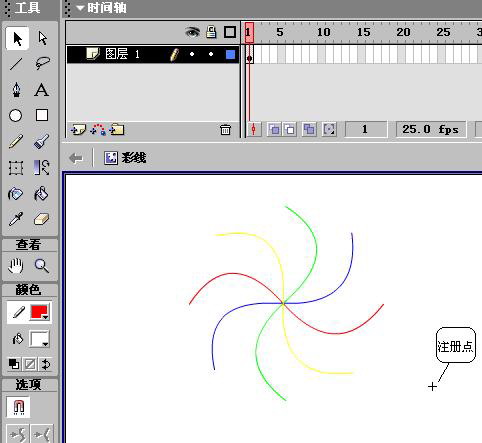
5.返回到场景1中,拖放库中的元件“彩线”到舞台的左侧位置,定义其实例名称为“0”(不带引号)。单击图层1中的第3帧,按F5键增加两个普通帧。
6.单击主时间轴中的“插入图层”按钮,新建一个图层2。并分别选中该层的第1、2、3帧,按F6键增加三个关键帧。
7.选中图层2中的第1帧,按F9键调出“动作”面板,键入如下代码:
i=0; //定义初始变量
setProperty(0,_alpha,0); //设置实例0的透明度
8.选择图层2的第2帧,为该帧输入代码为:
if(i<180){
duplicateMovieClip(i-1,i,i); //复制“彩线”
setProperty(0,_x,200); //为实例0设置初始的x的值
setProperty(0,_y,300); //为实例0设置初始的y的值
setProperty(i,_x,getProperty(i-1,_x)+i/40); //为复制出的实例设置x的值
setProperty(i,_alpha,getProperty(i-1,_alpha)+1); //为复制出的实例设置透明度
setProperty(i,_rotation,getProperty(i-1,_rotation)+3); //为复制出的实例设置旋转角度
i++;
}
9.在图层2的第3帧的代码是:
gotoAndPlay(2); //返回并播放第2帧
做完以上这些工作后,按下“Ctrl+Enter”组合键进行测试,这时你就可以看到美丽的“盘龙”效果了。图3为某一帧的效果。