给你第三只眼——用摄像头做监控系统
应用百分百
本期看点:有了这套监控系统,你坐在办公室里就能看到家里发生的一切!
监控系统需要哪些硬件
组建监控系统,一个摄像头是少不了的,而且还要通过线缆把摄像头和电脑连接起来。另外。摄像头摆放位置对监控效果也有很大的影响。
1.摄像头
用于监控的摄像头,其感光度要比较好,在光线较暗时也能保证拍摄质量。因此,购买摄像头时尽量选择高品质镜头的产品,如全玻璃镜头、感光器件尺寸大的摄像头。
目前市场上可供选择的摄像头比较多,从感光器件分类说主要分为CCD和CMOS两种。CCD摄像头属于中高端产品,成像质量比较好,价格一般在300元以上;而CMOS摄像头的成像效果与CCD摄像头之间有差距,主要面向低端市场,价格一般在70~200元之间。建议如果用于家庭监控,选择价格低廉的CMOS摄像头,像素在30万或以上;如果用于办公以及对成像效果要求高的监控,可以选择CCD摄像头,像素同样选30万或更高的。
2.线缆
如果需要监控的空间或物体距离电脑比较远,可以使用一条USB延长线。不过,根据USB的接口规范和笔者的实践,超过5~7米的USB延长线在传输摄像头信号时容易出现信号衰减和干扰(例如,操作系统会提示无法识别USB设备)。因此这时需要将信号放大,最简单的方法就是使用USB HUB。这里笔者建议选择支持USB2.0规范的有源HUB,其价格一般在100元左右。连接时要注意,USB HUB尽量靠近摄像头,以便将质量较好的视频信号进行放大,使电脑接受到的信号失真较低。使用USB HUB可以使信号传输距离达到10米。
如果有更远距离要求,可到监控器材专卖店选购自带信号放大功能的USB延长线,这种线缆的一端有信号放大装置,可以将输入端的信号有效放大并输出。
3.摄像头的摆放
摄像头的摆放位置对于监控的范围影响也是非常大的,比如你想要监控电脑前的情况,只要将摄像头放在显示器的上部;如果要监控整个房间的情况,需要将摄像头放置在房间的高处,如衣橱或柜子的顶部。另外,如果不想被监控的人看到摄像头,还要保证摄像头的隐蔽性。
监控系统需要什么软件
当然,仅有摄像头还无法实现监控功能,除了摄像头硬件设备外,还需要相关的视频软件来拍摄被监控的画面。不同的监控方案所使用的软件也不同,比如本地监控使用SupervisionCam等这样的软件;而要进行多摄像头的同步监控就需要支持多摄像头的视频工具,比如QQ等;如果需要通过Internet来远程监控,就需要相应的网络视频监控软件,比如ISpy WebCam、WebCam Monitor等等。这些软件可以将监控的图片上传到FTP服务器或发送到你指定的电子邮箱。
如何实现实时监控
1.本地监控(单摄像头)
这里以SupervisionCam(下载地址:http://www.supervisioncam.com)为例,来讲解如何实现影像监控。具体的实现方法如下:
(1)监控设置
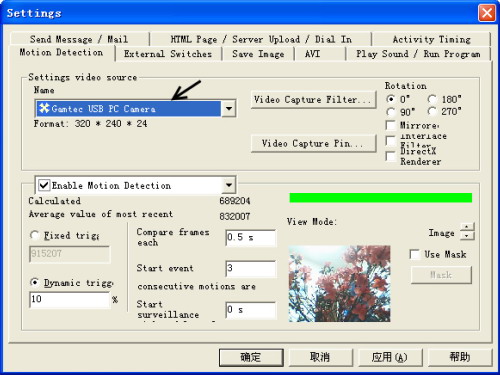
运行SupervisionCam,在弹出的设置窗口中,在“Motion Detection”选项卡中,可以在“Settings video source”中选择我们已经安装的摄像头设备(图1);在“Save Image”选项卡中可以设置监控的图像,“Motion Detection”区域可以设置侦测到画面变化时捕捉并保存图片,在“Save Image Settings”区域我们可以重新设置捕捉图片保存的路径,在下面的“Image”区域可以选择捕捉的图片文件格式,默认为JPG;在“AVI”选项卡中还可以设置录像功能,选中“Capture AVI started when a motion is detect”复选框表示当监控的画面发生变化时捕捉AVI视频,选中“Add Sound”复选框还可以选音频设备来捕捉声音;为了让SupervisionCam在特定的时间进行监控,可以选择“Activity Timing”选项卡,在其中设置监控的时间段。最后,单击“确定”按钮完成设置,这样就可以进行监控了。
(2)视频监控
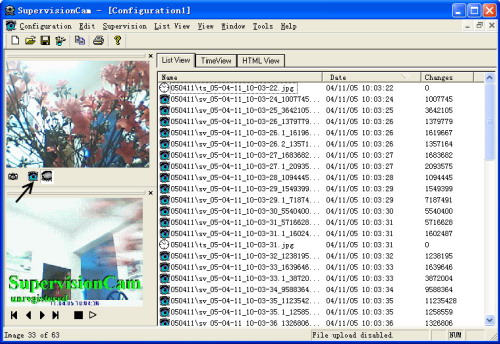
设置完成后,在SupervisionCam主窗口中单击左上方视频窗口下的眼睛图标,即“Activate supervision”,这样就可以激活当前的监控窗口。如果摄像头监控的画面发生变化,就自动进行拍摄;如果单击“Save current image”按钮可以捕捉当前的画面;如果要禁止视频监控功能,可以单击视频窗口下方的“Disable supervision”按钮。如果要浏览已经监控的画面,可以在主窗口右侧选中某个文件即可,这样会在主窗口左下角显示出来(图2)。
2.多摄像头同步监控
相对单摄像头的监控,多摄像头的同步监控就要复杂一些。这里以大家常用的QQ为例来介绍监控的方法,假设在办公室要监控家里的情况(两个摄像头)。
第一步:将多个摄像头分别摆放在不同的位置,分别与计算机的USB接口连接,至少拥有三个QQ号码(第一个是办公室使用,第二、三个是家里的电脑使用)。
第二步:在家里的电脑上运行第二个QQ,在主界面中单击“QQ菜单”,接着依次选择“工具”→“视频调节”打开视频调节向导窗口,选择“上网类型”、录音设备、放音设备,在视频设备中选择一个摄像头,单击“下一步”继续完成设置。用同样的方法设置第三个QQ,选择另一个摄像头。并分别向办公室里使用的QQ发出视频邀请。
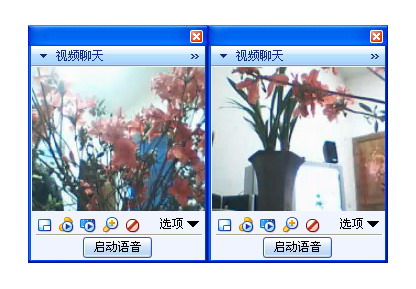
第三步:在办公室的电脑上运行第一个QQ,分别接受第二个、第三个QQ发出视频聊天的邀请。这样就可以分别从不同的角度来监控家里的情况了(图3)。
3.通过网络的远程监控
上面介绍的通过QQ来实现多摄像头同步监控其实也属于远程监控,目前常见的网络远程监控软件可以将监控的图像上传到FTP服务器、发送到指定的电子邮箱。下面分别以上面提到的SupervisionCam和ISpy WebCam为例来介绍相应的实现方法。
首先分别在被监控的计算机上安装这些软件,大家可以登录http://www.ispy.nl下载ISpy WebCam。
(1)SupervisionCam
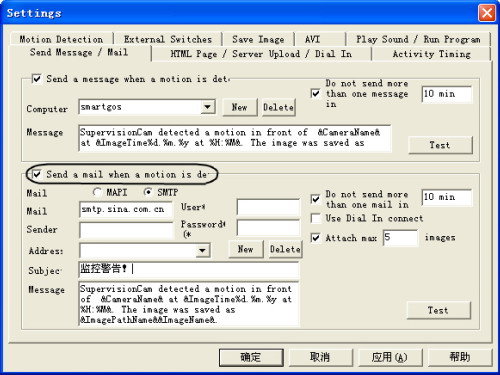
要将监控的图像发送到指定的电子邮箱,可以在设置窗口中选择“Send Message/Mail”选项卡,选中“Send a mail when a motion is detect”复选框(图4),在“Mail”中选择服务器类型,比如使用最多的SMTP;接着在“Mail”中输入发送邮件服务器地址,比如smtp.sina.com.cn,在“User”中输入发送邮件服务器的用户名,在“Password”中输入发送邮件服务器的密码,在“Sender”中输入发件人地址,在“Address”中输入收件人地址,在“Subject”中输入邮件的主题,比如“监控警告!”,在“Message”中输入邮件的内容。
如果要将监控的图像上传到FTP服务器,可以在设置窗口中选择“HTML Page/Server Upload/Dial In”选项卡。接着在“Server Upload”区域可以设置FTP服务器的上传账号,首先选中“Start upload when an image was saved”复选框表示当捕捉的图片保存时自动上传该图片,在“Connection”中选择连接的方式。比如FTP、LAN或Local,选择FTP,然后输入服务器的地址、上传目录、登录用户名以及密码。最后,单击“确定”按钮即可。
(2)ISpy WebCam
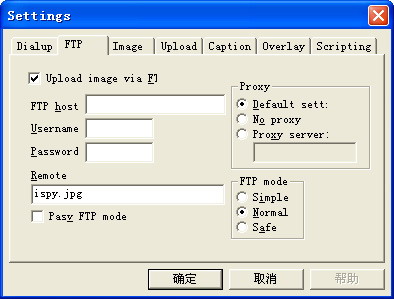
首先,运行ISpy WebCam。接着打开设置窗口,在“Dialup”选项卡中选择上网连接方式。比如对于ADSL用户,选择“Use dial-up network”,并选择连接,输入用户名和密码。然后,在“FTP”选项卡中分别输入FTP服务器地址,用户名和密码(图5),在“Upload”选项卡中可以设置上传的时间,默认为24小时上传,你可以设置在工作的时间段来上传,比如从早上9点到下午18点。设置完成后,单击“确定”按钮即可。
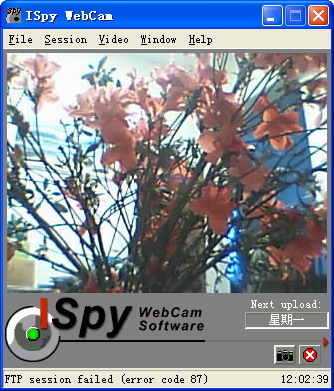
如果是第一次使用ISpy WebCam,下面还要选择摄像头,然后就可以打开监控窗口(图6)。要手工暂停监控,可以单击左下方的绿色按钮。
监控的注意事项
因为我们常用的摄像头不是专业的监控设备,在监控的时候还需要注意以下问题:
1.让监控更流畅
在使用监控软件监控的过程中,因为会占用系统大量的资源,为了保证监控的流畅以及视频的流畅,建议在用于监控的计算机上关闭其他应用程序。
2.图像保存问题
默认情况下,监控软件都会根据监控的画面变化来保存图片,为了节省本地磁盘或FTP服务器空间,需要对软件进行相应的设置。比如在SupervisionCam中,在设置窗口中选择“Save Image”选项卡,选中“Keep only the latest images”复选框,来设置最近可以保存的图片数量(默认为100);在“Stop capturing if x MB space remain on the hard disk”区域还可以设置停止捕捉图片时的剩余磁盘空间,默认为5MB。
3.远程监控问题
如果在办公室要监控家里的情况,需要运行家里计算机中相应的监控软件,还可以安装远程控制软件,比如使用Windows XP的“远程桌面连接”功能、Remote Administrator以及pcAnywhere等等。通过这些工具可以在办公室的电脑上远程打开家里的计算机并进行相应的操作。