MSN Spaces技巧串串烧
欢乐冲浪
由于MSN Spaces目前完全免费,用户可以非常轻松地通过网络日志将自己的心情、各种信息与好友共同分享。为了让大家能够轻松建立属于自己的个性化的“Spaces”,笔者在此向大家介绍几个实用技巧。
让自己的家更炫
如果你不喜欢MSN Spaces的“默认风格”,那么你可以利用MSN Spaces所提供的多种“主题”去美化自己的空间。
首先打开个人空间的编辑页面,点击页面中的“自定义”按钮,便会在页面菜单下出现自定义菜单列表项。单击“主题”选项旁的向下箭头,就可看到很多主题备选项。
选择相应的主题,便可立即预览整个页面的风格。如果对界面外观满意,点击“保存”按钮即可。
如果用户打算调整网页中的各个模块的位置,只要选中打算调整位置的某个模块,然后按下鼠标左键不放,将它拖至合适的位置后再松开鼠标左键即可。
提示:点击“自定义”按钮后,我们可在设置菜单中点击“版式”选项为各个栏目选择不同的版式,也可以点击“模块”选项对网页中默认的各个模块进行删减或添加。
网络日志也玩转载
当你在其他网站上看到一则图文并茂的好新闻时,你肯定想把它转为自己的网络日志吧,那你该怎么做呢?
首先,打开所要转载的新闻页面,然后用鼠标框选其中的图文信息,并进行复制操作。
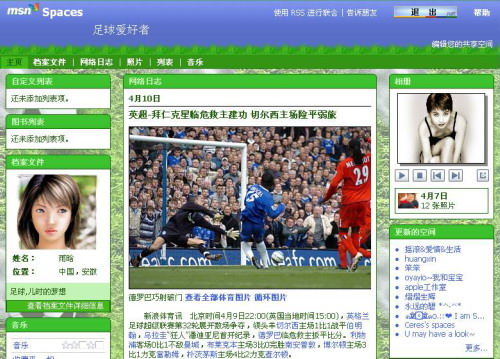
回到共享空间的编辑页面,点击“网络日志”页面中的“添加项”按钮以新建一个网络日志。在“编辑网络日志”窗口中输入新闻的标题和所属类别,使用组合键“Ctrl+V”将刚才复制的新闻图文信息粘贴到文本框中。最后单击“发布项”按钮即可。现在,你可以在共享空间中看到转载的新闻(见图)。
让网页“响”起来
也许你会嫌网页过于沉闷,那么就给网页添加一段背景音乐吧。不过MSN Spaces并没有额外的菜单命令去实现这个功能。其实只要利用“Edit It”命令,便可轻松实现。
打开IE浏览器,在地址栏中输入http://www.siteexperts.com/blogging/editit.htm并回车。在打开的页面中会发现有一个“Edit It”链接。将该链接添加到IE浏览器的“链接”中即可。
在网络日志编辑页面中,点击IE浏览器“链接”中的“Edit It”。
勾选日志编辑页面下方的“用HTML创建你的网页”选项,将光标定位于文本框中的“<P>”与“</P>之间,然后输入“<IMG height=0 loop=infinite dynsrc=http://wma.vv23.com/go/v1/0823/2.Wma width=0 border=0>”即可。
提示:所输入的是一段HTML代码,其中“Loop”代表控制循环播放的次数,而参数“infinite”表示无限循环。如果该参数为具体的数字时则为循环播放的次数,“0”代表不循环。“http://wma.vv23.com/go/v1/0823/2.Wma”为背景音乐的网络地址。
更具交互性的共享空间
当你非常关注一个MSN Spaces共享空间中的资讯时,完全可以不用经常登录该空间进行查看。
打开共享空间,单击页面顶端的“使用RSS进行联合”链接,便可得到一个以“.rss”结尾的地址链接。将该地址输入到第三方的RSS阅读器中(如RSSReader、FreeDemon、SharpReader等),以后只要运行RSS阅读器,就可以不用登录而浏览到共享空间中的最新资讯。
单击共享空间页面顶端的“告诉朋友”链接,便可调用操作系统中的邮件收发客户端创建一个新邮件,其中会在邮件内容中自动添加该共享空间的网址,在填写了收件人的邮箱地址后,就可以将链接发送出去了。
如果不希望对自己的共享空间使用“RSS联合”,则可在共享空间的编辑页面中,单击“设置”选项,在设置页面中点击“共享空间设置”选项,在“使用 RSS 2.0 与此共享空间联合”区域中取消对“联合”选项的选择即可。
在学会以上这些MSN Spaces的使用技巧后,你可将原来刻板的个人空间打造得更有个性。还等什么?赶快去试试。如果你在使用过程又发现了不错的技巧,可不要忘记告诉大家哟^-^