董师傅月末推荐:冲浪插件TOP10
特别策划
TOP1:MSN Shell
适合MSN Messenger
亮点:为MSN Messenger提供个性、实用功能。
下载地址:http://www3.skycn.com/soft/5284.html
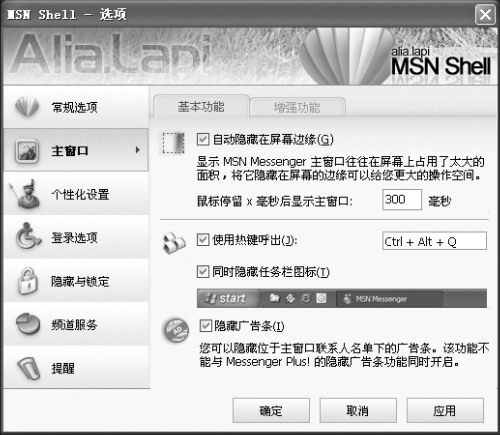
MSN Shell可为MSN Messenger增加隐身登录、像QQ一样停靠屏幕边缘、外出锁定等功能,还具有为MSN Messenger换肤、添加背景等个性化的设置。
这里以为MSN Messenger添加呼出热键为例介绍它的使用,其他功能用户可自己尝试。不使用MSN Messenger时,它会自动隐藏在任务栏中,要打开主窗口需要双击任务栏中的图标,有些麻烦。如果设置了呼出热键,以后只要按下热键即可弹出MSN Messenger主窗口了。
操作:在Shell菜单中选择“设置”,切换到“主窗口”界面,勾选“使用热键呼出”,在后面的文本框中输入使用的热键,勾选“同时隐藏任务栏图标”,应用设置即可。
TOP2:ViewPage
适合Maxthon
亮点:如同给网页拍了X光照片,能分析出网页的组成元素。
下载地址:http://forum.maxthon.com/forum/index.php?showtopic=280
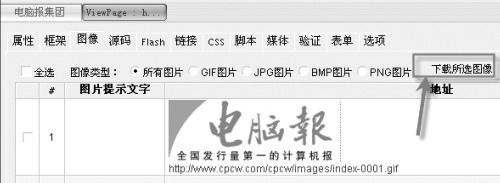
ViewPage可用不同的标签分类显示出正在浏览的网页的组成部分,如源码、脚本、Flash、图片等。这对喜欢学习别人网页制作方法的用户很有帮助。注意:安装Maxthon插件时,通常只要将压缩包内文件解压到Maxthon安装目录的Plugin文件夹中,重启Maxthon后软件会自动监测到新插件。
操作:点击ViewPage按钮,会弹出网页分析结果页面。点击标签名可以在不同标签内容间切换,譬如点击“Flash”标签,可显示该网页内含有的Flash文件,并能将它们保存下来。
TOP3:Maxthon皮肤全集
适合Maxthon
亮点:可为Maxthon更换大量好看的皮肤。
下载地址:http://dl.pconline.com.cn/html/1/4/dlid=13244&dltypeid=1&pn=0&linkPage=1.html
时间长了,喜新厌旧的情绪难免滋生,为自己的Maxthon换上一身又新又酷的“行头”吧。该皮肤全集收集了精美皮肤112个。将ZIP压缩包里的文件解压到Maxthon安装目录的Skin文件夹里即可;如果下载的是mskin格式文件,双击此文件即可安装。
操作:执行“工具→设置皮肤”,选择一款皮肤,再点击“应用”按钮就可以玩Maxthon大变脸了。
TOP4:FloatBar
适合Maxthon
亮点:方便保存媒体文件。
下载地址:http://download.pchome.net/internet/browser/myie2/plugin/19552.html
当鼠标滑过网页中的Flash、视频画面、图片等时,会显示一个浮动工具栏,通过工具栏可对这些媒体文件进行保存、放大、缩小、复制链接等操作(增强版中已自带了此插件)。
TOP5:MSN Image Text
适合MSN Messenger
亮点:发送独特的表情符号组成的文字,让聊天更生动。
下载地址:http://www.rick_b.dds.nl/tools/ImageText/index.html
在“开始→程序”中启动MSN Image Text后,就可以将任意两个表情符号组成我们输入的文字,让好友既可以看到表情符号,也可以了解到表情符号所组合的文字信息。
操作:在“Text”项输入要发送的文字,在“Text Image”项选择显示文字的表情图片,选择好背景表情图片、字体、字号,单击“Generate Image”即可在窗口中看到用表情符号组成的文字。单击“Action”按钮,在下拉列表中可以选择发送或复制到MSN Messenger中打开的聊天窗口里。
TOP6:内存整理
适合Maxthon
亮点:在浏览网页的同时随时整理内存。
下载地址:http://www.qdhuahui.com/myplugin/freemem.zip
一些程序在退出时,系统可能不能及时释放掉所占用的内存,这会影响到系统的性能。这款插件可帮你整理内存。
操作:点击Maxthon“扩展插件栏”上的内存形状按钮,在随后打开的对话框中再点击“Free Now”即可。
TOP7:Flash Catcher
适合IE
亮点:方便保存网页中的Flash动画文件。
下载地址:http://www.skycn.com/soft/8032.html
在用IE浏览网页过程中,当鼠标滑过Flash动画时,会出现保存工具条,点击“保存”按钮即可下载该动画。Flash Catcher还允许用户通过Shift和Ctrl键对动画多选并保存。
TOP8:AI RoboForm
适合IE
亮点:快速填写网上的各种表单。
下载地址:http://www.roboform.com.cn
在网上冲浪时,经常需要填写各种表单。很多信息都一样,重复的填写工作让人不胜其烦。这款插件可以自动填写表单中的信息,大大简化这些重复性的工作。
操作:比如要注册某个论坛,在输入用户名之后,还需要输入注册密码,这时你可以单击RoboForm工具栏“生成密码”按钮来自动生成密码。在使用该密码登录的时候,会弹出一个“自动保存密码卡片”对话框,输入一个名称,单击“保存”按钮即可。下次,再浏览该论坛的时候,可以在登录页面中单击工具栏对应的论坛名称按钮,然后单击“填表并提交”按钮来自动登录该论坛。
在网上冲浪时,经常需要填写各种表单。很多信息都一样,重复的填写工作让人不胜其烦。这款插件可以自动填写表单中的信息,大大简化这些重复性的工作。
操作:比如要注册某个论坛,在输入用户名之后,还需要输入注册密码,这时你可以单击RoboForm工具栏“生成密码”按钮来自动生成密码。在使用该密码登录的时候,会弹出一个“自动保存密码卡片”对话框,输入一个名称,单击“保存”按钮即可。下次,再浏览该论坛的时候,可以在登录页面中单击工具栏对应的论坛名称按钮,然后单击“填表并提交”按钮来自动登录该论坛。
TOP9:词霸在线查询
适合Maxthon
亮点:在Maxthon中进行中英文互译查询。
下载地址:http://download.pchome.net/internet/browser/myie2/plugin/19457.html
利用金山词霸在线版进行中英文互译查询,经常浏览英文网页的用户推荐使用此插件。
操作:点击工具栏“金山词霸”按钮,在随后弹出的对话框内输入查询的内容,如“电脑报”,回车后就可自动调用金山词霸在线版查询结果了。
TOP10:Microgarden WebTools
适合IE
亮点:让IE也支持多窗口浏览。
下载地址:http://www.skycn.com/soft/22561.html
如果你是IE的忠实用户,但又为它的单窗口多进程太耗费资源而苦恼,可以试试这个插件。它除了可以支持多窗口浏览外,还可以通过设置来禁止弹出式窗口,设置快捷键,使用自定义徽标等功能。下载解压后,双击“安装.bat”文件就可以安装该插件。
操作:安装后重新打开IE,会发现增加一个WebTools工具栏。要添加一个新窗口,可以单击工具栏“添加新标签”按钮,这样就可以像Firefox等浏览器一样多窗口浏览,节省系统资源。
插件功能利于软件的推广
嘉宾:赵江
嘉宾介绍:《电脑报》特约作者,长期关注软件的发展。
董师傅:应该说插件的出现也为部分应用软件的推广立下了汗马功劳。赵江您一直都很关注软件的发展,对此应该很有体会吧?
赵江:的确如此。说到插件,Winamp应该是一些老玩家记忆中的开山鼻祖。记得Winamp第一个版本刚刚面世的时候,以MP3Player为代表的MP3播放器正如日中天,Winamp并没有一炮打响。
只是在提供了视觉外观插件和音效处理插件的1.60版出现后,Winamp才真正为大众所重视;而Winamp真正走上大红大紫之路并且成为音乐播放器代名词,则是在集成了多种格式播放插件、各种音乐转换插件以及歌词秀等辅助插件的2.01版推出后的事情。
可以说如果没有各种插件的支持和帮助,Winamp不会有今日的成就,或者说需要花更长的时间才能达到顶峰。
除了扩展软件功能外,插件的另外一个优势是能极大简化软件的操作复杂程度。拿大家熟悉的Photoshop来说吧,如果完全凭借手工对某一张图片进行滤镜处理是非常繁琐的,但是借助各种第三方滤镜插件,只要点击几次鼠标即可完成操作。