视频MP3影片随意转
多媒体娱乐
阿萌:视频MP3?不就是介于MP3播放器与MP4播放器之间那种播放器吗?它除了可以播放MP3外,还支持DMV或MPV格式的视频文件。视频MP3专有的DMV/MPV影片在帧率和画面分辨率上有所限制,它的帧率由普通电影的每秒25帧~30帧降低为15帧,画面像素不足1万。尽管这种影片远远达不到欣赏的要求,但能在小小MP3上就能欣赏影片,这种吸引力还是不小啊。那如何把正常影片转换为视频MP3可以欣赏的格式呢?请看本文。
视频MP3大都随机附带了DMV和MPV影片转换软件,前者是DMV Tools,后者为MPV Tools,两者的使用方法有点类似。这里以DMV Tools为例进行介绍。运行DMV Tools后,我们可以看到在其主界面(图1)中DMV的制作步骤一目了然,它共分成四步。
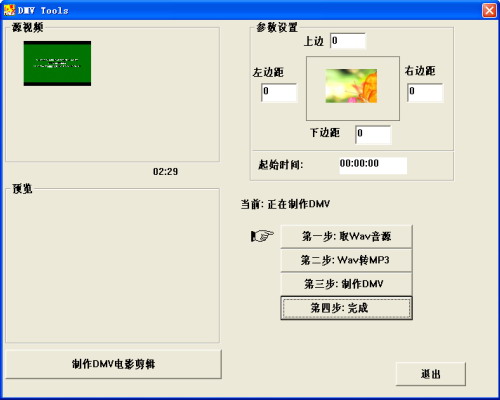
第一步:提取影片中的音频。由于DMV影片不包含音频,因此需要将影片中的音频以WAV格式提取出来,以便转换成MP3格式。单击“第一步:取WAV音源”,会弹出对话框(图2),单击“添加文件”按钮,然后选择“选定本地文件”,导入要转换的视频文件,虽然这里可以导入的音视频格式很多,但由于视频转换器只支持AVI、MPG(MPEG-1/2)、DAT、WMV四种格式,所以这里也只能使用这四种格式的视频来提取音频。接下来单击“转为WAV”按钮,开始提取音频并转换成WAV格式。
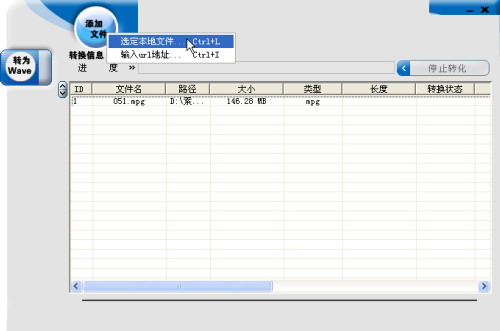
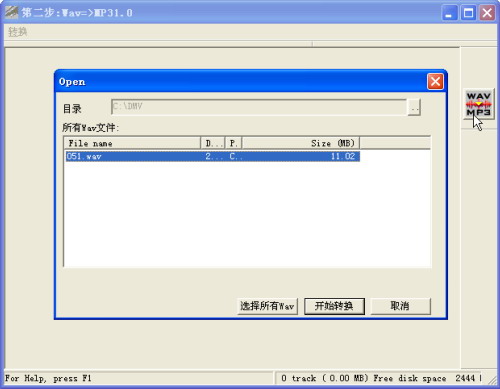
第二步:将得到的WAV文件转换成MP3格式。单击主界面中的“第二步:WAV转MP3”钮,然后在对话框中点击“WAV – MP3”按钮(图3),会弹出“Open”对话框,单击其中的“开始转换”按钮就行了。
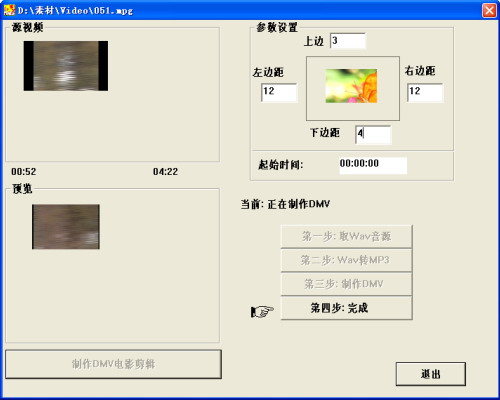
第三步:将影片转换成DMV格式。单击“第三步:制作DMV”按钮,导入要转换的AVI、MPG(MPEG-1/2)、DAT或WMV影片。此时我们可以在主界面看到源视频和转换后的DMV影片画面。如果预览画面中有黑边,我们可以在“参数设置”栏中实时调整画面上下及左右边距的数值,也就是对画面边缘进行裁剪,直到你满意为止(图4)。转换完成后,单击“第四步:完成”按钮,然后将文件保存,保存时最好不要改变文件名,因为DMV文件的名称必须和MP3文件的名称一致。
目前DMV格式影片还不能在电脑上播放,只能把它复制到视频MP3里看看效果如何。