巧妙打印光盘贴纸
应用百分百
相信很多朋友都有打印光盘贴纸的经历,不过,你知道吗?其实用Word 2003就可以很轻松地打印光盘贴纸,根本无需借用其它软件。
1.画出光盘
打开Word 2003,选择“绘图”工具栏中的“自选图形/基本形状/同心圆”,画出一个同心圆,双击它打开格式设置窗口,在“大小”选项卡中设置高度、宽度均为11.8cm(一般光盘贴纸的直径)。拖动同心圆中黄色三角形控点,把内圆调整到4cm大小(图1)。
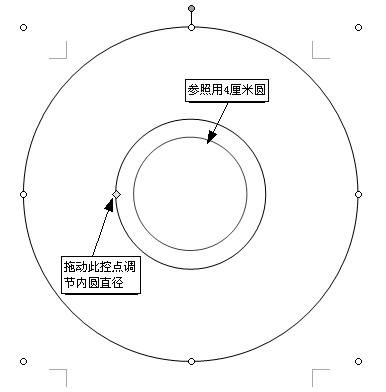
为准确起见,可先画一个直径4cm无填充色的圆形放在上面作为参照物。
2.设置背景图
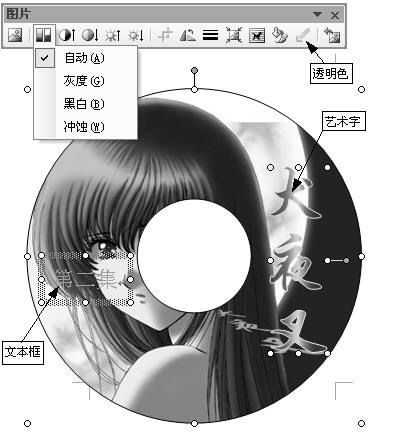
选中同心圆,单击“绘图”工具栏的“填充颜色/填充效果”,在“图片”选项卡中单击“选择图片”打开要使用的图片即可。另外,还可以利用“图片”工具栏中对图形进行一些简单的处理,如改成黑白、水印、进行亮度对比度调整等。此外,在填充效果中我们还可以设置渐变、纹理等其它效果。
注:若看不到“绘图”工具栏,可右击Word工具栏选择“绘图”显示,“图片”工具栏也是一样。
3.添加文字及其它修饰
文字部分采用“绘图”工具栏中的“文本框”或“艺术字”工具插入(图2)。还可以通过“插入图片”或“插入剪贴画”直接插入一些小图形进行修饰。最后单击“线条颜色/无线条颜色”来消除边线,把全部对象选中拖动到页面左上角。
4.打印输出
直接把光盘贴纸放入打印机打印较难定位,可先用普通纸以经济模式打印一张样张,用双面胶带把光盘贴纸固定在样张上的相应位置(只要在贴纸上侧用一段双面胶贴住即可,下侧不要贴,以免变形),然后放进打印机进行打印,完成后把它贴到光盘上就行了。粘贴时注意要先在左侧撕开一小部分(大概1cm左右),把下层向下折叠,将贴纸边缘与光盘对齐,把撕开部分按贴在光盘上,然后把下层向右撕开,另一只手同时从左向右压平,这样既准确又平整。打印后别忘了保存,这样以后再要打印只须打开此文件进行修改即可,免得重复设置,样张也可保留。
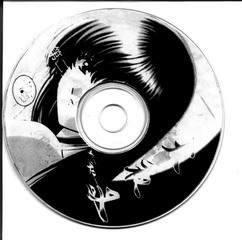
当然,如果买不到光盘贴纸,那么不妨试试这个方法:把设计好的封面直接打印在一般的打印纸上,然后沿边线把它剪下来,用胶水均匀地涂满纸的背面(不要涂太厚以免纸起皱),再贴到光盘上即可。图3就是我用这方法做封面的光盘,虽然不如光盘贴纸的效果好,但只需常用的胶水就可以搞定,既方便又经济,而且比贴纸好贴多了,完全不会出现气泡。
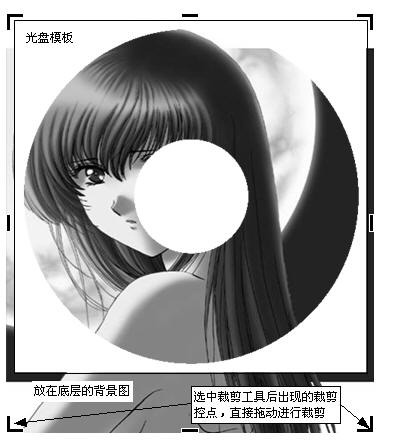
此外,如果觉得上面通过设置填充的方法设置背景图不方便调整背景图片的位置,可把第一步画好的同心圆的填充色设置为黑色、无线条色,再画一个白色矩形放在下面,同时选中这两个图形剪切。单击“编辑/选择性粘贴”,选择GIF格式进行粘贴,然后单击“图片”工具栏中的“设置透明色”,在黑色区域单击使其透明,这样就做成了一个光盘模板。把所需背景图形放在光盘模板下层,就完成了背景设置(图4),这样背景图就可以通过拖动自由调整了,超出光盘模板部分再用“图片”工具栏上的“裁剪”工具裁掉即可。