请与我共同迈入MSN Spaces
网络社会
小强非常喜爱体育运动,早就萌生了创建一个体育网站的想法。不过他既没时间学习、钻研制作网页的技术,又没免费的网络空间,只得作罢。近日,微软发布的MSN Spaces帮身为MSN Messenger用户的他圆了这个梦。
所谓MSN Spaces,其实就是微软的MSN 共享空间。在这个共享空间中,每个人都可创建自己的“私人领地”,实现发布网络日志、上传图片等要求。更为重要的是,MSN Spaces目前完全免费,这使囊中羞涩的小强无须付出任何代价就能打造自己的梦想家园。
一 申请个人空间
心动不如行动,小强是一个做事爽快之人。在得知消息后,便立即启动自己的MSN Messenger 7.0正式版。
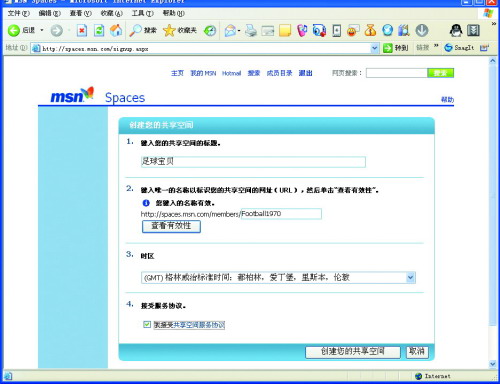
步骤1,在打开的MSN主界面中会看到一个“我的共享空间”链接,单击该链接,即可打开共享空间的网页页面。在页面中的“键入您的共享空间的标题”栏目中输入自定义的名称。
步骤2,在“键入唯一的名称以标识您的共享空间的网址(URL),然后单击‘查看有效性’”栏目中可输入一个容易记忆的名称(如“Football”)。
步骤3,在“时区”中选择本地的时区。
完成上述设置后,在“接受服务协议”区域中勾选“ 我接受共享空间服务协议”选项,最后单击“创建您的共享空间”按钮即可(图1)。
二 新建网络日志
创建共享空间后,小强发现空间里空空如也,并无多少内容。为了让别人能在自己的空间中进行交流,他打算添加一些信息,那么如何添加信息呢?
在MSN共享空间中,所发布的信息被统称为网络日志,大家也可将它看作是论坛中常见的帖子。其实它的名称到底是什么并不是很重要,只要知道通过它能发布信息就可以了。
步骤1,在页面中央,单击“网络日志”模块中的“添加项”按钮,在弹出的一个日志发布页面中,可以在“标题”一栏中输入日志主题;在“类别”栏目中,可单击栏目旁的向下箭头,在弹出的列表中选择相应的类别。
步骤2,在文本编辑区中,可以输入一些信息。只有单纯的文字未免过于单调,于是小强单击“添加照片”按钮,此时便会弹出要求安装MSN照片上传控件的提示,单击“立即安装”按钮即可。
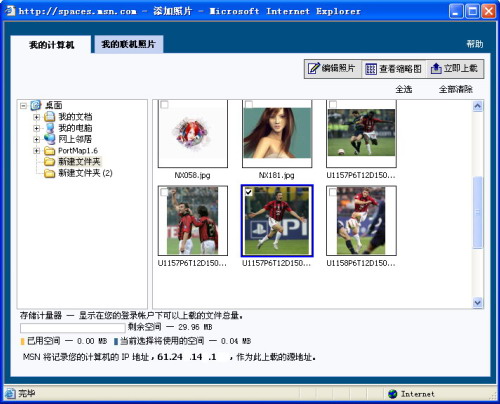
步骤3,在打开的对话框中选择打算上传的图片(图2),而后单击“立即上载”按钮即可上传图片。此时在文本编辑框下方的“添加照片”区域会出现已经添加的照片信息。
当信息都输入后,单击“发布项”按钮,便可将信息发布出来了。不过小强并没有看到网络日志的实现效果,于是他单击网页右上角的“预览我的共享空间”按钮,在稍等片刻后,就可看到页面效果。
访问者在看了小强的网络日志后,可以单击该网络日志内容下方的“评论”链接发表评论。所以要想得到别人的共鸣和热烈的探讨,网络日志的内容一定要丰富才行。
提示:信息发布成功后,如果对发布的日志不满意,可直接在编辑页面中单击发布的项目名称,而后便可在打开的页面中对日志进行重新编辑。要想直接删除某条日志,只要直接单击该日志后的“叉号”即可。
三 设定访问权限
当网络日志发布成功后,个人空间的轮廓已出现。小强觉得自己的空间中的内容只适合自己的好友观看,其他不认识的用户还是“门前止步”为宜。可是在默认情况下,个人空间是任何人都可随意出入的。那么如何才能达到小强的要求呢?
步骤1,在共享空间的编辑页面中,点击“设置”选项。在出现的菜单栏中,点击“权限”选项。
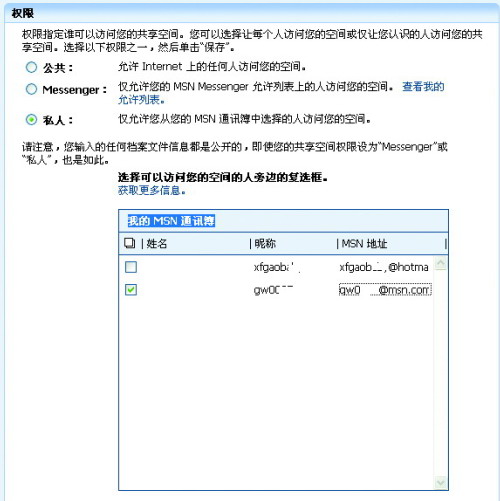
步骤2,如果打算让自己的MSN Messenger中的所有好友都可浏览自己的共享空间,那么可以选择“Messenger”选项,这样便可让所有处于“允许列表”中的好友都可访问自己的空间。单击“Messenger”选项后的“单击查看我的允许列表”链接,可显示出所有能访问自己的空间的好友ID。
步骤3,如果只打算让MSN Messenger好友列表中的个别成员访问自己的个人空间,那么必须选择“私人”选项,此刻便会出现“我的MSN通讯簿”列表框,在该列表框中勾选允许浏览共享空间的好友即可(图3)。
提示:如果想让并不是“好友”的MSN用户能访问自己的共享空间,那么可选择“私人”选项,在最下方的文本框中添加对方的MSN邮件地址就可以了。完成设置后,对方只要登录共享空间并输入相应的账号即可进行访问了。
四 上传图片到相册
预览了自己的个人空间后,小强发现页面右侧还有一个“相册”模块,利用它是否就可以让大家看到自己所上传的相片呢?
单击页面右上角的“编辑您的共享空间”按钮回到个人空间的编辑状态。
步骤1,单击“相册”模块中的“创建”链接,在打开的页面中为自己的相册取一个名字,而后单击“添加照片”链接。
步骤2,在随后弹出的“添加照片”对话框中,他发现该界面似曾相识。原来在发布网络日志时,他就已经用过了。既然是老相识,那么随后的操作自然也简单了。单击“我的计算机”选项卡,在打开的页面中勾选打算上传的图片,单击“立即上载”按钮就可上传图片。图片上传完毕后,单击“保存并关闭”按钮就可以了。
五 创建自定义模块
在欣赏自己的空间时,小强发现空间中存在的一些模块自己并不需要。除此之外,自己也打算另添一些模块。于是他就开始了自己的更改模块计划。
步骤1,单击编辑共享空间页面中的“列表”选项卡,在出现页面中的“列表任务”区域中单击“创建列表”链接,在“创建列表”对话框的“列表名称”一栏中输入名称,单击“确定”按钮即可在空间页面中创建出一个新模块。
步骤2,仅有一个空模块是不够的,可以利用该模块向大家提供一些有价值的资讯链接。单击列表中的“添加项目”按钮,在相应的栏目中输入所要添加的项目名称,在URL一栏中输入资讯的链接地址,单击“添加”按钮。访问者只要在小强所创建的模块中,单击相应的链接,便可打开带有详细资讯的网页。
提示:如果打算删除某个模块,那么只要单击“自定义”按钮,在出现的菜单中点击“模块”选项,便可在打开的下拉列表中对网页中的各个模块进行删减。
六 添加个性档案
完美的个人空间终于搭建成功了,小强满怀欣喜地看着自己的杰作,不过他总觉得没有突出个性。这好办,就加上一些自己的个人信息吧!
步骤1,在编辑共享空间页面状态下,在“档案文件”模块中单击“编辑档案文件”选项,便可出现“创建您的 MSN 昵称”页面,在此可以为自己取一个“响亮”的名字,单击“保存”按钮后便可进入档案编辑页面。
步骤2,在页面中的各栏目内输入相应的个人信息后,单击“保存”按钮进入下一页面。在该页面中,可为个人档案添加图片,也可对个人信息进行编辑。
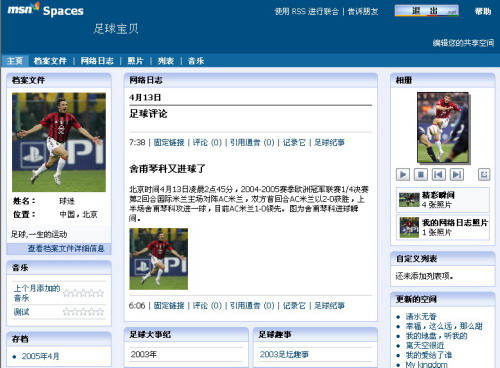
预览自己的个人空间时,便会在页面左侧看到详细信息(图4)。
经过一番辛勤的劳作后,小强终于构筑了一个属于自己的家园。当然,要想创建更为漂亮的家园,还需要进一步对MSN Spaces进行钻研才行。