有“镜”能使“鬼”推磨——让系统还原更轻松
系统高手
对许多用户来说,操作系统出现故障最让人头痛,重装系统是很多人都不愿意的,系统还原在很多时候都算是最佳的选择。如果我们要实现系统的备份和还原,最常用的软件是Ghost,但很多用户操作它还有一定难度,有没有更简便的方法呢?有!这就是我们今天要向大家介绍的魔镜还原软件。
软件名称:魔镜还原
软件版本:V 2.1简体中文版
软件大小:5.85MB
支持系统:Windows98/2000/XP
下载地址:http://61.153.246.222/net/DownFiles/MagicRes.exe
魔镜还原是一个绿色软件,它不修改MBR、引导扇区;用它通过软盘启动,就可以使系统直接进入纯DOS,并可以访问NTFS分区内容,且软件界面为全中文。魔镜还原实质还是基于Ghost8的机制来保障数据安全,同时提供Windows和DOS两种使用环境,即使Windows无法启动,仍然可以在DOS环境下一键还原系统。
一、安装“魔镜”有讲究
魔镜还原安装分为全新安装和升级安装。如果是升级安装,要先使用魔镜还原的安装启动程序页的卸载启动程序功能卸载原启动程序,然后从控制面板卸载旧版后再安装新版本。
在使用“魔镜还原”前必须安装启动程序,安装启动程序后每次重新启动都可以看到启动菜单有魔镜还原的选项。安装启动程序界面如图1。
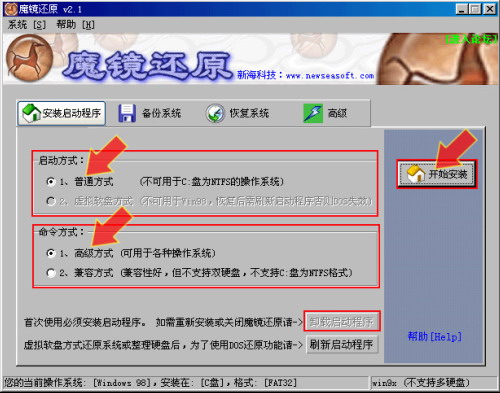
可以采用两种启动方式和两种命令方式来安装启动程序。每种方式有各自的适用范围,软件可以自动检查并选择合适的方式。如果使用Windows98 + Windows2000(或XP)的双启动系统,请选择不使用DOS启动菜单,否则Windows98启动后会直接进入魔镜还原。在这里我们采用系统默认的方式进行安装,点击“开始安装”按钮,弹出“准备安装启动程序…”对话框。
注意:如果C盘为NTFS文件系统,则不可以用普通启动方式、兼容命令方式进行安装。如果系统是Win98,不可以用虚拟软盘启动方式。在启动程序选项中选择“使用DOS启动菜单”,然后单击“安装”按键(选择使用DOS启动菜单,则Windows每次启动都可以看到启动菜单有魔镜还原的选项,可以进入DOS环境进行还原操作)。
系统启动时等待选择的时间默认为3秒,如果你希望自己来调整这个等待时间,可以在“系统”→“工具”菜单中自由设定。
注意:如果安装启动程序的时候选择了不使用DOS启动菜单,这里的设置不起作用。
启动程序安装完成后,如果要使用另外的方式重新安装启动程序,或者停止使用魔镜还原,必须先卸载启动程序。
二、备份系统
单击主界面中的“备份系统”按键,就转换到“备份系统”界面(图2)。
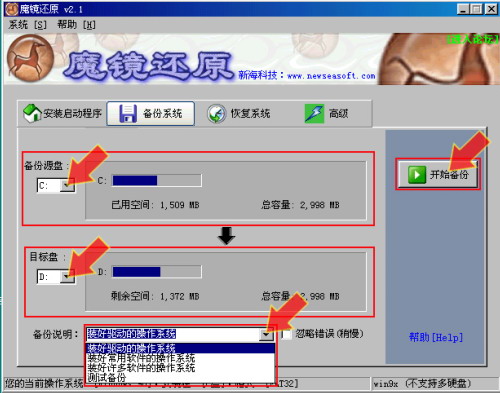
在该页面下,已经自动识别了安装操作系统的源盘,自动指定备份的目标盘。同时,也显示出源盘和目标盘的相关信息。做好相关设置以后,按“开始备份”按键,会弹出“准备备份…”对话框。
在“备份压缩方式”中选择一种压缩方式,默认为“2:快速压缩(推荐)”。单击“备份”按键,系统会自动重新启动,进入DOS状态调用Ghost8开始备份操作。完成备份工作后再自动重新启动回到Windows系统,整个过程无需任何干预。
三、恢复系统
在Windows下恢复系统时要根据备份说明、备份的日期选择一个备份。
注意:从某个源盘做的备份,只能恢复到这个盘,这样可以防止恢复错误而覆盖重要文件。
选择好后按“开始恢复”按键。在弹出的“准备恢复”对话框中单击“恢复”按键,系统会自动重新启动,进入DOS状态调用Ghost8开始恢复操作,然后再自动重新启动回到Windows系统,整个过程无需任何干预。
注意:如果你使用虚拟软盘启动方式,建议恢复备份之后刷新一下启动程序,否则DOS备份/恢复功能无法正常使用。
在DOS系统下还原,先进入“魔镜还原”系统。在列表中选择一个合适的备份文件,按“回车”键,在出现对话框后,按“Y”键。
四、高级功能
单击“高级”按键,就会看到高级的页面。在该页面中,用户可以对软件的还原方式作进一步的设置和扩展,以便使用一些特殊功能。如图3:
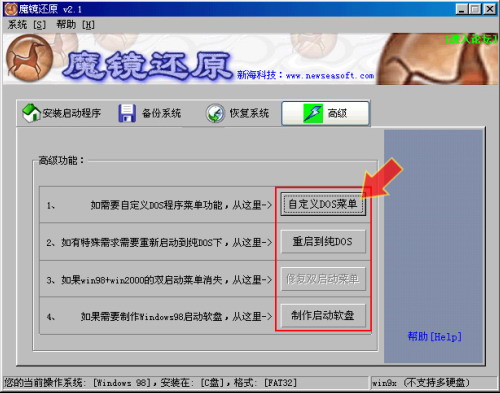
1. 单击“自定义DOS菜单”按键,打开如图4所示的对话框。
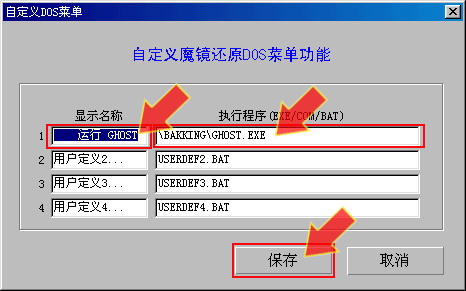
为了启动进入魔镜还原的DOS界面后能使用其他软件功能,可以加入一些自己的工具软件来实现特殊需要。在“显示名称”下框中输入自己定义的名称,可随意输入,如:运行Ghost;在“执行程序(EXE/COM/BAT)”对应的行内输入相应的执行程序,然后按“保存”键即可。
由于Windows2000、WindowsXP不能直接进入纯DOS,设置一些必须在DOS下进行的操作就需要按图3中的“启动到纯DOS”键,系统将重新启动到纯DOS环境。启动后虚拟的A盘有ntfsdos软件,键入NTFSPRO<回车>可以启动它,然后就可以直接访问NTFS格式的分区了。
注意:在FAT分区格式与NTFS分区格式共存的系统中,ntfsdos软件会把NTFS格式的分区虚拟成最后一个分区。当然,如果全是NTFS分区,虚拟出来的盘符顺序和Windows里面一样。
如果你的硬盘上在基本主分区前面有特殊分区,在备份/还原时可能会出现问题。用“查看硬盘分区”功能(Windows9x 暂不能使用此功能)可以查看第一硬盘分区情况,并且在SYS目录下会生成硬盘分区表文件——DISK0MBR.BIN。
另外,如果在备份、恢复时由于某些故障无法正常进行操作,或者你在备份、恢复重新启动的时候人工干预选择了进入Windows,则会影响下一次启动。这时候可以使用“系统”→“工具”菜单中的“操作失败项”的修复功能进行修复。
在“系统”菜单下还提供了密码保护的功能。单击“系统”菜单下“密码”项即可。
五、卸载“魔镜”须注意
如果哪一天,你准备将“魔镜还原”从你的系统中赶走,不能直接从“控制面板”中的“添加/删除程序”进行卸载。必须先进入魔镜还原,点击启动程序界面中的“卸载启动程序”键卸载其启动程序,然后再从“控制面板”中的“添加/删除程序”项卸载魔镜还原。
编辑点评:魔镜还原的备份和还原机理与WindowsXP自带的备份工具有一定区别。魔镜还原仅针对分区做系统级的备份,且它在DOS和Windows环境下都可以工作。另外,虽然魔镜还原的工作是基于Ghost的,但它把Ghost的操作变得简单化、更自动化了。另外,魔镜还原在DOS下拥有更强大的高级功能,可以自定义执行工具软件以及系统恢复命令行。