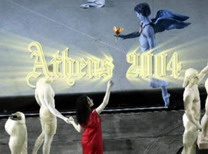
用Premiere Pro轻松制作文字扫光效果
数字暗房
我们在电视或电影中经常可以看见标题出现时,字幕会出现光线由左至右扫描的效果,非常好看。这里我们利用Premiere Pro的经典插件——Shine,并配合关键帧动画技术来快速制作文字的扫光效果。
步骤一 安装插件
首先安装Trapcode公司的Shine插件。安装完毕后,运行Premiere Pro,新建一个项目文件。单击Premiere Pro的菜单“文件→导入”,导入一个背景图片,并将它拖到Premiere Pro的时间线中视频1轨道上。
步骤二 制作字幕
下面制作字幕。单击Premiere Pro的菜单“新建→字幕”,弹出Adobe字幕设计窗口,单击类型工具,在字幕设计界面的中央位置单击鼠标,输入“Athens 2004”。然后单击选择工具,选中刚才输入的文字,设置合适的字体及字号,如图1所示。
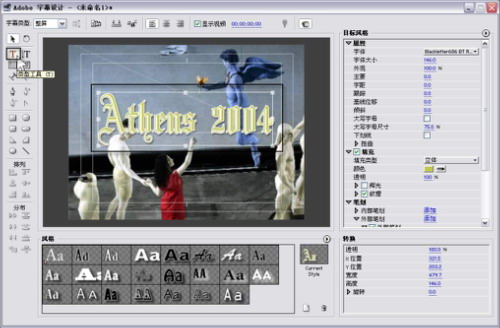
这里设置字体为“Blackletter686 BT”,字体大小为146.0,并用土黄色填充文字,最后增加白色的边框和黑色的阴影。修改完成后,单击Premiere Pro的菜单“文件→保存”,将当前字幕文件保存为“Athens 2004字幕.prtl”,保存完成后,此字幕文件会自动加入到Premiere Pro的项目窗口。
步骤三 添加Shine特效
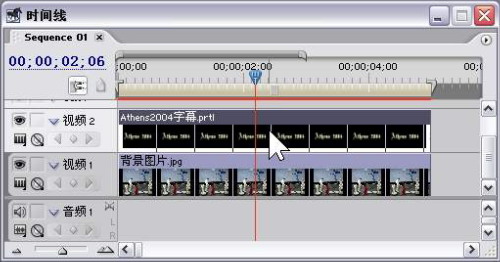
关闭Adobe字幕设计窗口,将项目窗口中的“Athens 2004字幕.prtl”素材拖到时间线的视频2轨道上,位置如图2所示。
单击项目窗口中的特效标签,找到视频特效中的Trapcode文件夹,将其中的Shine特效拖到时间线的视频2轨道的“Athens2004字幕”剪辑上,可以看到此剪辑中央有一条绿色的细线,这就表示对此剪辑添加了某个特效。单击监视器窗口中的特效控制标签,在右边的预览视图中可以看到添加了Shine特效后的效果,如图3所示。
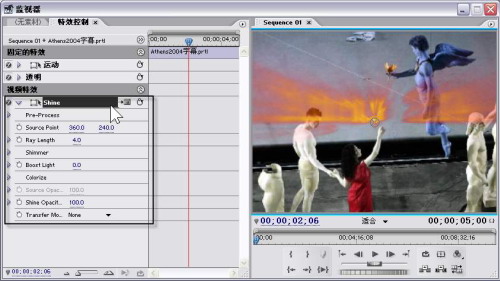
因为这里添加的Shine特效是默认的参数,故效果还看不出来。下面还要对Shine特效的参数进行具体的设置,设置参数的准确度直接影响到效果的好坏。具体设置参数如下:
Ray Length(放射光线长度)为3.0,Boost Light(触发光)为3.0,Colorize(色化)为3-Color Gradient(三色梯度),设置Highligts、Midtones和Shadows都为淡黄色,即光线的颜色。然后设置Edge Thickness(边缘厚度)为3,Transfer Mode(转换模式)为Normal(正常)。其他参数不变,这时在右边的预览视图中可以看到具体的文字扫光效果。
步骤四 实现扫光效果
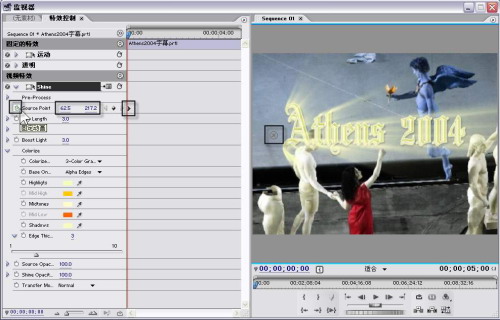
在上面我们看到的是静止的效果。下面利用关键帧技术制作光线从左到右的扫光效果。首先修改监视器窗口中的时间码为“00:00:00:00”,即将游标置于剪辑的起始位置,然后单击Shine特效中Source Point(源点)前的固定动画按钮为此参数设置一个起始关键帧,设置此处的Source Point参数为(62.5,217.2),即让扫光从最左边开始,如图4所示。
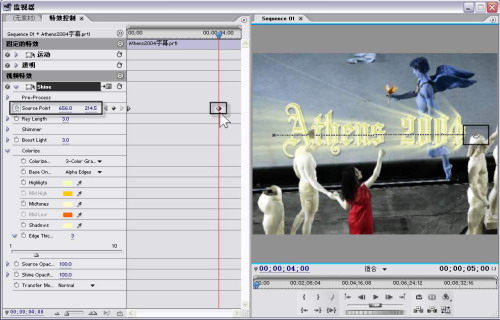
下面将监视器窗口中的时间码修改为“00:00:04:00”即4秒处。同样给Shine特效的Source Point参数设置一个结束关键帧,修改此处的Source Point参数为(656.0,214.5),即设置扫光到最右边的位置,如图5所示。
到此为止,我们就为Shine特效的Source Point参数设置了两个关键帧,利用这两个起始和结束关键帧,就实现了文字扫光效果的动画效果。按下空格键可以预览播放效果,如果觉得满意就可以输出了。图6是该作品播放过程中的截图。