给照片加上动画,酷!
软件强档
一张平静的照片再美也没有动态的图片有冲击力,特别是给一张有水面的照片配上倒影,并让倒影动起来那将别有一番味道(图1)。其实要实现这样的效果也非常简单,我们通过几个软件之间的巧妙配合就可以轻松实现。
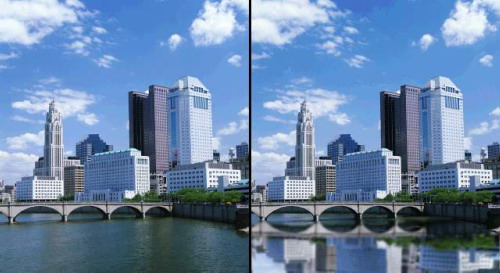
一 素材的处理
启动一个图片处理小工具(本例采用SnagIt 7),调入准备好的风景照片,准备在这里截取制作倒影部分的素材。
1.按住鼠标左键在画面上拉出一个矩形框(图2),矩形框底部与画面中的桥墩底部重合,高度要比桥墩至画面底部略高,以便截取部分能全部覆盖原图中的这部分区域。选择好后使用“编辑→剪裁”命令去除其他部分。
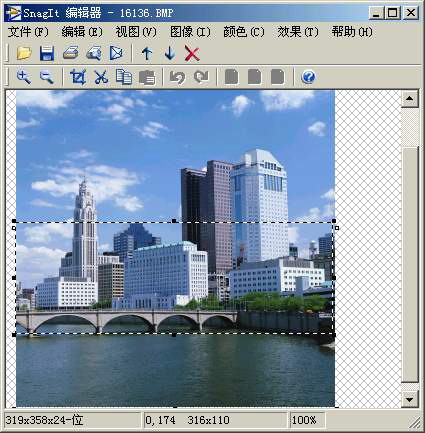
2.剪裁下来的图片还不能直接使用,要使用“图像→翻转”命令将其进行Y轴镜像,最后保存为新图片,作为倒影素材。
二 使用Flagimation 制作倒影荡漾动画元件
Flagimation 是一款专门制作旗帜动画的小软件,别看它只有几百KB的身姿,用它制作的动画效果可不错。今天我们就请它帮忙制作倒影荡漾动画。下载地址:http://www.pc123.cn/SoftView/SoftView_82 40.html。
启动后使用“文件→打开”命令,调入刚才剪裁制作好的倒影素材图片,在“动画”选项设置动画总帧数,调整距离为-4,这样能使图片不至于压缩变短。在“旗帜”栏,设置“振幅”、“频率”、“角度”参数分别为20%、-82和170,产生奇妙的水面震荡效果(图3)。在“光线”栏还可以调整一下亮度和对比度两个照明度参数。
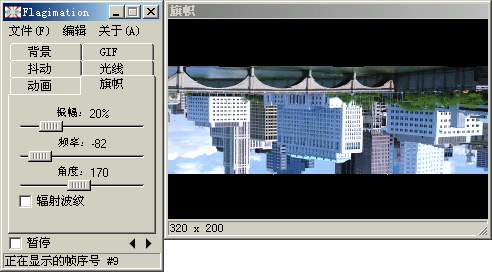
通过预览,我们看到了逼真的水面倒影荡漾效果,将其保存为GIF动画备用。
三 在Fireworks MX中组装动画
素材和动画元件准备好了,最后使用Fireworks MX把它们组装起来就行了。
1.启动Fireworks MX后,不要使用新建命令,而是直接用“文件→打开”命令打开风景照片原图,这样可免去原图与新建场景之间尺寸参数的重新调整。点击自动生成的“背景”图层,勾选“共享所有帧”选项。
2.使用工具栏上的“橡皮擦”工具,中等笔触,将原图下部沿桥墩底部到下方全部擦除,注意不要损伤岸边部分。我们看到擦去的部分变为了透明方格(图4)。
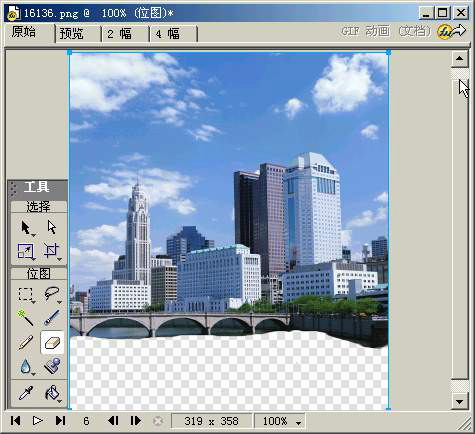
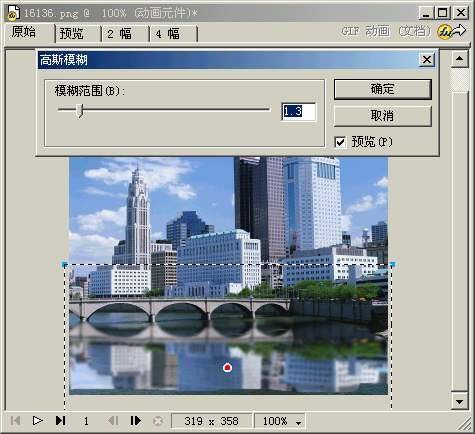
3.新建一个图层并将其放到“背景”层的下面,按“Ctrl+R”快捷键调入前面制作好的水面倒影GIF动画,使用移动工具仔细调整它的坐标位置,使倒影里的桥墩与原图一一对齐。经过预览我们看到了添加到图片里的动画效果,但是感觉真实的倒影似乎没有那么清晰,我们选中动画后使用主菜单上的“滤镜→模糊→高斯模糊”命令,将模糊参数调整为1.3,这样看上去效果真实了许多(图5)。
4.预览满意之后,使用“文件→导出预览”命令,在这里将导出格式设置为“GIF动画”,就可以出版我们的作品了。
怎么样,方法不复杂吧?喜欢图片DIY的朋友们还不试一把?只要你想得到,就没有做不到的。