用Premiere Pro制作画卷展开特效
多媒体娱乐
电影中经常出现画卷展开的镜头。事实上,这种特效用Premiere Pro制作非常简单。首先准备一张图片、两根画轴;然后用Premiere Pro的“Wipe(擦除)”特效实现图片的展开效果,再为右侧的画轴添加关键帧动画模拟画卷展开效果即可。具体制作方法如下:
一、在Photoshop中制作特效素材
1. 准备一张合适的图片,大小为600×360pixel,保存文件名为“画卷.jpg”。
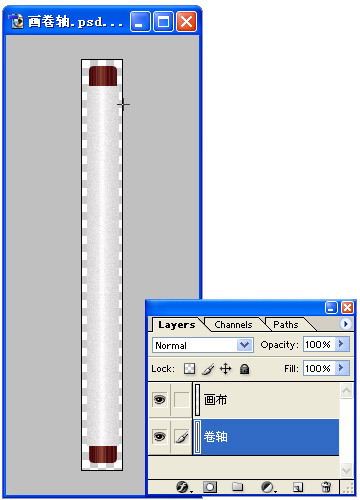
2. 新建一个40×400pixel透明背景色的图形文件,用矩形选取工具建立一个30×390pixel选区,用渐变工具拖出一个具有立体感的画卷轴(渐变色的设置值,图像两边为R:80、G:30、B:2, 中间为R:180、G:130、B:60),并将其所在图层命名为“卷轴”。
接下来制作卷轴的效果。新建一个“画布”图层,建立一个32×360pixel(宽度比画卷轴略宽,高度和画卷一样)的矩形选区,再用渐变工具制作出画卷卷起的效果(如图1,渐变色的设置,两边为R:215、G:215、B:215, 中间为R:255、G:255、B:255),为了使效果逼真,再用PS的内置滤镜“Add Noise”添加些杂色,最后保存为“画卷轴.psd”文件。
二、画卷展开特效的制作
1. 运行Premiere Pro,在程序的欢迎窗口中选择“New Project(创建新项目)”选项,新建一个名为“特效”的项目文件,并设置其视频大小为720×576,其余项目保持默认设置。
2. 点击“File→Import”命令,将上述准备好的素材导入到项目窗口中。在导入“画卷轴.psd”文件时注意:在弹出的对话框中将“Import As”项设置为“Footage”,并选中“Layer Options”项目中的“Choose Layer”选项,分别将“卷轴”及“画布”两个图层导入到项目窗口中。
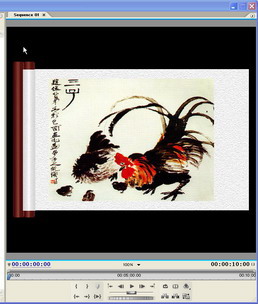
3. 用鼠标左键将“画卷.jpg”素材从项目窗口中拖到“Timeline(时间线)”窗口的“Video1”轨道上,设定时间长度为10秒(以下素材的时间长度均设置为10秒)。然后,将“卷轴/画卷轴.psd”素材拖放到“Video2”轨道上,并在“Effect Controls”窗口的“Position(位置)”项中,将其水平方向的位置调整到画卷图片的左端,作为画卷左边的画轴。再次将此素材拖放到“Video3”轨道上,并用同样的方法调整它的位置,使之紧挨着左边的画轴并使之看起来像右侧的画轴。最后将“画布/画卷轴.psd”素材拖放到“Video4”轨道上,调整它的水平位置使其覆盖在右侧画轴的上方(如图2)。素材导入完成了。下面就是画卷展开特效的制作了。
4. 为“Timeline”窗口中“Video1”轨道上的“画卷.jpg”素材添加一个“Wipe(擦除)”特效,在“Effects(特效)”窗口的“Contain”快速搜索栏中输入“Wipe”可以快速地找到“Wipe”过渡特效,将其拖入“Timeline”窗口,并添加到“Video1”轨道上“画卷.jpg”剪辑的起始处,在“Effect Controls”窗口中的“Duration(持续时间)”项中设置特效播放时间为10秒。
5. 设置右侧卷轴的移动动画,在“Timeline”窗口中“Video3”轨道上选中“卷轴/画卷轴.psd”素材,再在“Effect Controls”窗口中,通过对“Motion(运动)”项目中的“Position(位置)”子项添加关键帧并调整关键帧所对应的右侧卷轴的位置来实现它从左向右移动的动画,设置时要反复调整,以保证右画轴移动的速度和画卷展开的速度一致。
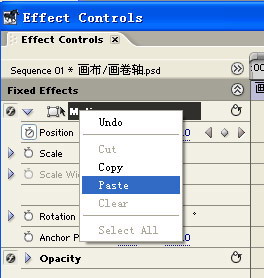
6. 覆盖在右侧画轴上的那块“画布”素材的运动轨迹与右侧的卷轴一样,我们在“Effect Controls”窗口中,将右侧卷轴的“Motion”项目参数复制并粘贴到“画布”素材的“Motion”项目中即可(如图3)。
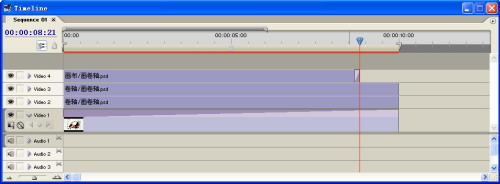
7. 当画卷全部展开时,卷在右侧卷轴上的画布也应展开,此时,我们还应为“画布”素材添加一个移出动画,在“Timeline”窗口中,在“编辑线”定位画卷全部展开的位置上,用“Razor Tool(剃刀工具)”将“画布”素材沿“编辑线”裁剪并选中删除“编辑线”后面的部分,然后,将“Wipe(擦除)”特效添加到“画布”素材的终止处,设置“持续时间”为4帧(制作完成后的“Timeline”窗口如图4)。
现在,整个画卷展开特效就制作完成了。当然,可别忘了导出视频哟。