刻录我们的大学生活
多媒体娱乐
又快到一年年中,纯情的学生族又有一批准备毕业了,大家都忙着写毕业论文、找工作、各奔东西,难道这四年留给我们的就只有回忆?谁知道十年、二十年后会有多少同学遗憾当初没有留下大学生活的纪念呢?那现在何不利用手中现成的工具——数码相机、DVD-RW、友立《DVD拍拍烧3》?用它们把四年里大家朝夕相处的美好时光做成光盘留作纪念吧。
刻盘前须知:
运行拍拍烧3,界面如图1所示。左上方有加入相册或视频的提示。默认为DVD格式的光盘。若没有DVD刻录机,可选择光盘为VCD或SVCD格式;若用CD-RW刻录机刻录DVD,其格式为MiniDVD,可用大多数的DVD播放机播放,注意容量不要超过700MB。
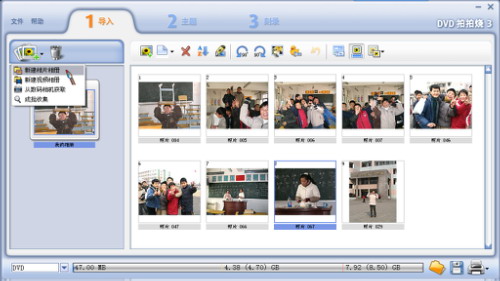
下面我们按程序的模块分三步来完成我们的创意。
第一步:导入照片,充实相册
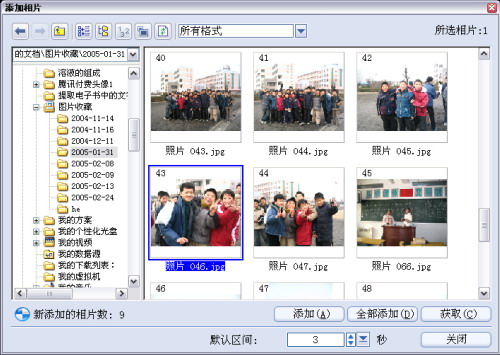
1.点击“新建相片相册”,在弹出的图2“添加相片”选择对话框中选择要制作相册的照片。此时可在下方指定照片的显示时间,默认是3秒。一般我们将其改为6秒。“关闭”后回到主界面。
提示:⑴默认时间可从“文件”菜单下的“参数选择”进行更改。
⑵在图2的对话框中右下角可选择从数码相机或扫描仪“获取”图片,不过,建议用拍拍烧3附送的Ulead Photo Explorer 8.5 SE导入照片。
⑶如果加入的照片可分为几个主题,可利用拍拍烧3的

工具将它分割为多个电子相册,或将选择的缩略图从“投影片面板”拖曳至“电子相册清单”。输入新电子相册的名称后按“确定”。此方法支持将照片从一个相册拖到另一个相册的调整。
⑷如果加入视频的话,便点击“新建视频相册”。
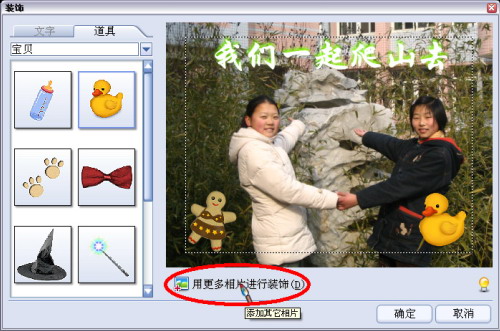
2.套用装饰美化照片。双击照片,打开“装饰”对话框,如图3所示,通过“文字”加入照片的主题或创意,然后切换到“道具”,在这里面,我们可以大显神通,让我们的照片更有个性化吧,两个可爱的MM,双击加入她们喜爱的玩具吧。如果嫌“道具”太少的话,通过“用更多相片进行装饰”来选择道具。把你喜爱的都拿出来吧。呵呵。
第二步:将主题应用到相册
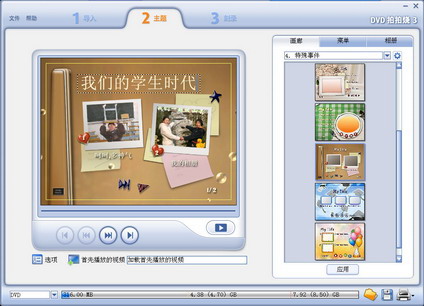
进入“主题”步骤,如图4所示,从画廊里选择一种类别的某一主题,双击便应用了这一主题。我们要做的就是更改项目标题和相册标题,双击文字后重新输入即可。按下

可预览项目相册。使用浏览控制,就像使用光盘或 DVD 播放机的遥控器一样。预览结束后,按下

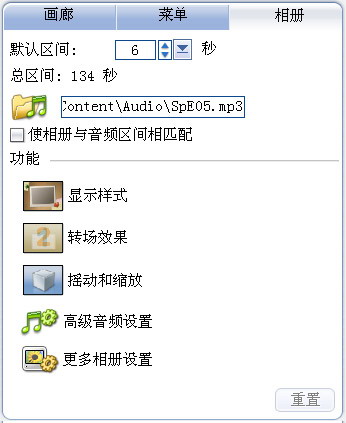
切换到“菜单”和“相册”选项卡,我们便能使相册更具个性化。图5是“相册”选单,我们能更改“默认区间、背景音乐、以及各种功能”,打开相应的对话框,你会发现你所拥有的工具是多么地神奇,我们制作起自己的相册是多么地方便。
第三步:刻录光盘
最后把我们的作品刻录到光盘上,按下“刻录”选项,输入相应的卷标。放入空白的刻录盘。点击右下方的刻录按钮便大功告成了,如图6所示。
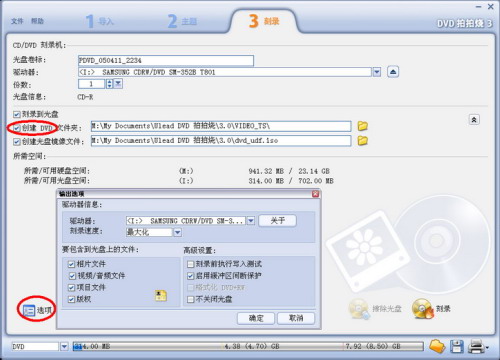
小提示:1.若刻录多份,可先建立DVD文件夹,用其它刻录软件刻录。
2.打开“选项”对话框,我们可将项目文件也保存在光盘上。