Word中如何实现反片输出
办公族
反片输出又称镜像打印,在制作印刷软片等场合经常要用到,但在Word“打印”对话框中并没有“反片输出”这个功能。怎样才能实现镜像打印呢?我们可以通过下面的方法实现:
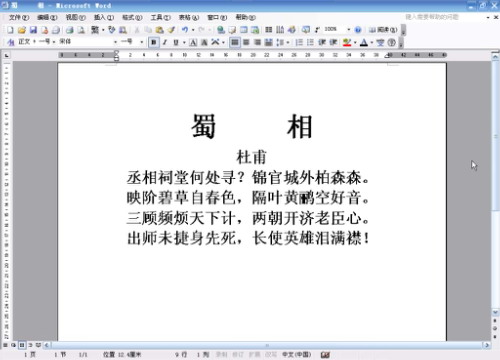
1.在Word中完成文档的编辑排版,按常规方法保存待打印文件。
2.仿照待打印文件的页面新建一个文件。切换到待打印文件的第一页,将其中的内容全部选中后复制到剪贴板上。
3.回到新建文件的空白页面,单击“编辑”菜单中的“选择性粘贴”命令,打开对话框,选中其中的“图片”(或“增强型图元文件”)并点击“确定”。
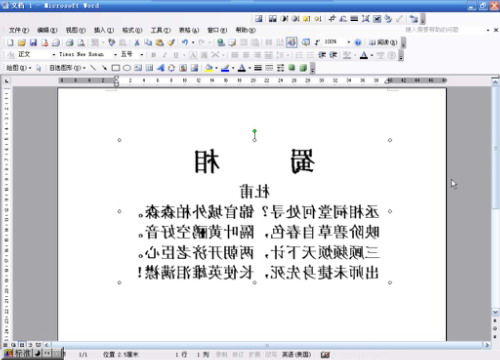
4.用鼠标单击新文件中的内容,可以看到其四周的圆形控点,说明它们已经变为图片。
5.单击工具栏中的“绘图”按钮打开“绘图”工具栏,点击“绘图→旋转或翻转’水平翻转”命令,新建文件中的图片就被翻转成镜像了。
6.重复上面的操作,将待打印文件中的其他页变为图片镜像。最后单击工具栏中的“打印”按钮逐个打印即可。由于打印的对象是图片,要想获得较好的效果,最好使用分辨率较高的激光打印机。