我的Excel背景能打印
办公族
大家知道,在Excel中,通过执行“格式→工作表→背景”命令,可以为工作表添加上图片背景。但是,通过这种方法设置的图片背景一般不能打印出来。能不能给工作表添加上能打印的图片背景图案呢?答案是肯定的!下面介绍两种方法。
页眉法
⒈准备好一幅要作为背景的图片,用图像处理软件将它调整为650×1000像素大小(用于A4纸纵向)。
⒉启动Excel 2003,打开需要添加背景效果的工作簿文档。
小贴士:本办法仅支持Excel 2002及后续版本。
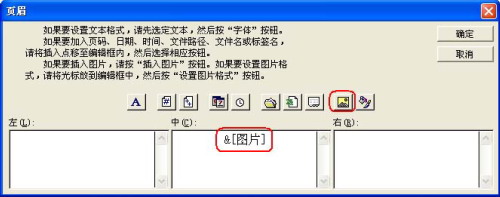
⒊执行“文件→页面设置”命令,打开“页面设置”对话框,并切换到“页眉/页脚”标签下,再按“自定义页眉”按钮,打开“页眉”对话框(如图1)。
小贴士:将本方法用于“页脚”设置,则不能成功。
⒋将光标定在左(或中、右)方框中,单击工具栏上的“插入图片”按钮,打开“插入图片”对话框,选中前面准备的背景图片,确定返回。
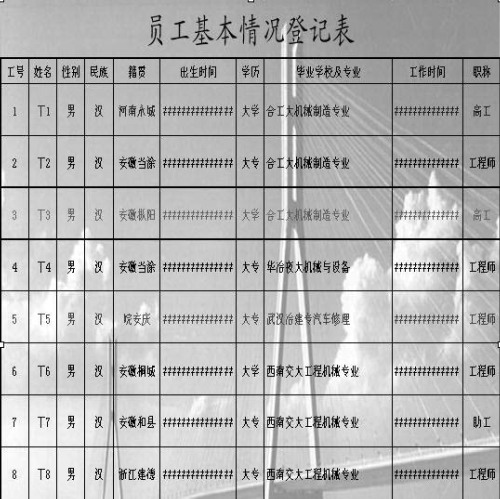
⒌预览一下背景效果(如图2),如果满意,直接打印即可。
摄影法
◆添加“摄影”按钮:
⒈执行“工具→自定义”命令,打开“自定义”对话框(如图3)。
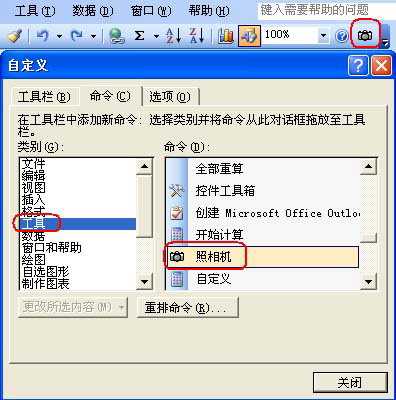
⒉切换到“命令”标签下,在“类别”下面选中“工具”选项,然后将“命令”下面的“照相机”选项拖到工具栏合适的位置上。
⒊单击“关闭”按钮返回。
◆添加打印背景:
⒈选中需要添加打印背景的单元格区域,然后单击一下我们刚才在工具栏上添加的“照相机”按钮。
⒉切换到一张空白工作表中,单击一下,工作表中即刻出现一张照片(如图4)。
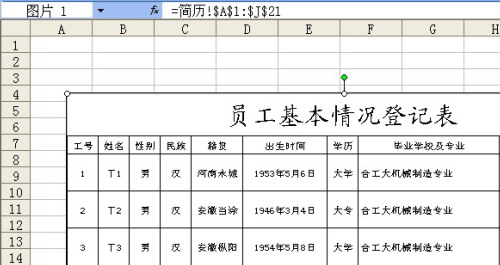
小贴士:这不是一张普通的图片,它是一张与数据源链接起来的特殊图片。一旦我们修改原来表格中的数据,照片中相应的数据会自动修改。
⒊选中图片,执行“格式→图片”命令,打开“设置图片格式”对话框(如图5)。
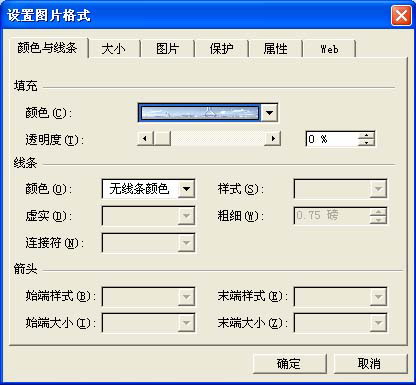
⒋切换到“颜色和线条”标签下,单击“填充/颜色”右侧的下拉按钮,在随后弹出的下拉列表中,选择“填充效果”选项,打开“填充效果”对话框(如图6)。
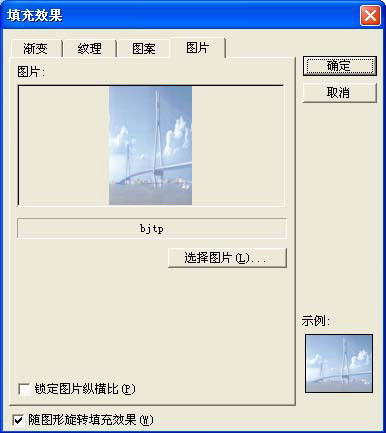
⒌切换到“图片”标签下,单击“选择图片”按钮,打开“选择图片”对话框,定位到事先准备的背景图片所在的文件夹中,打开相应的图片文档,确定返回到“设置图片格式”对话框,再确定退出,照片添加上了图片背景。
小贴士:此处准备的背景图片可以不需要调整其尺寸大小。在填充到照片上时,系统自动将图片拉伸,并充满整张照片。
⒍调整好图片大小,并定位到合适的打印位置上,预览一下效果,如果满意,打印即可。
小贴士:如果事先在打印区域四周添加一定宽度的空白行、列,然后将这些空白行、列和打印区域一起“拍摄”成照片,再填充上图片背景,并在“页面设置”中,将“页边距”及“页眉”、“页脚”设置为“0”,最后再打印,可以实现无“白边”打印效果。
怎么样?效果不错吧,赶紧试试!