酷!用PDA看漫画
掌上娱乐
看漫画必备工具:ComicGURU
下载地址:http://www.comicguru.net/product/product_3.html
转换双页漫画
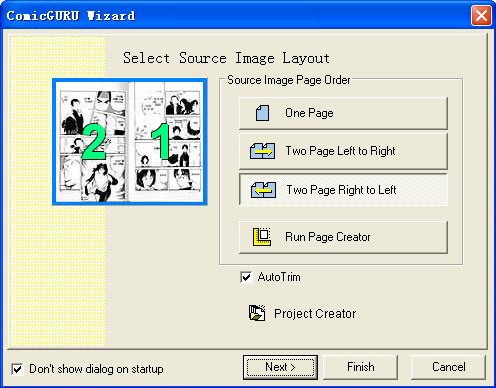
在PDA上看的漫画是有专用格式的,我们可以用到ComicGURU将普通的电子版漫画变成这个格式。它的PC端转换程序提供了简便易行的“快速转换向导功能”(图1),可以满足一般的漫画转换要求,主要有“OnePage(单面翻页)”、“Two Page Left Right(左向右翻页)”、不常见的“Two Page Right to Left(右向左翻页)”、甚至“Project Creator(批量转换)”功能。
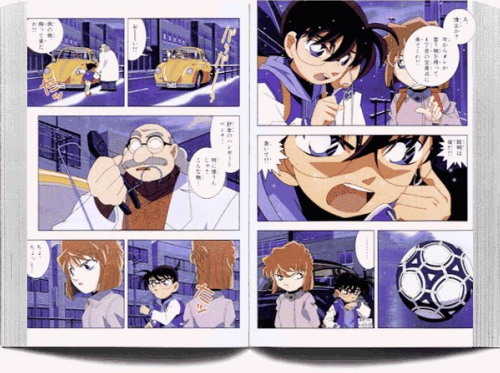
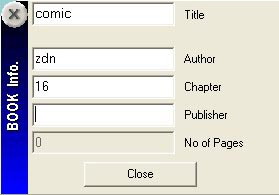
这里以设置“右向左”的翻页漫画为例讲讲如何转换:首先准备好双面漫画图片(图2),点击如图所示用于添加图片的“+”,选中所要转换的图片,点击“I”在“Book Info” 页面信息框中输入漫画标题以及作者等信息(图3)。再对图片进行裁剪,如果你希望获得裁剪区域大小完全一致的漫画图片,可以点击剪刀“Lock Cut Area”按钮对裁剪区域进行锁定。最后点击放大镜“Preview Page”标识进行预览,如果不满意还可以重新设置,这时只需点击“Convert”转换并且保存为扩展名为*.CXB的文件即可。
转换多页漫画
虽然双页面的漫画是最为常见的漫画格式,但还有很多如“单面横向四列”、“双面纵向四列”、或者“单面纵向单列”等格式的漫画。这时ComicGURU的“Page Creator”功能便有了用武之地(图4),它允许用户进一步对漫画进行页面分割设置。
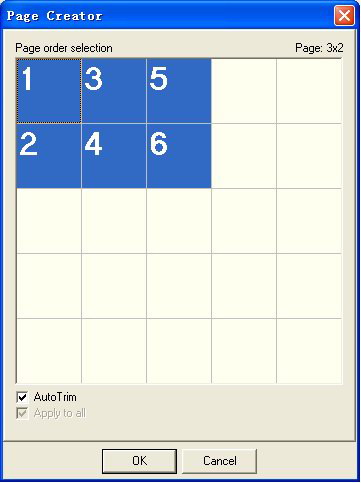
依次点击“Tools→Page Creator”,建议“单面横向四列”设置为“Page 1×2”模式,并选中下方的“Auto Trim”和“Apply to all Images”以使图片整齐美观,不过由于这种格式的漫画较宽,横屏浏览时效果较好,还需选中转屏设置,点击菜单“Tools”中的“Setup”,然后将“General”选项卡中的前两项均选中,如果你的设备支持320×480分辨率,最好将“Max Length 480 Pixels”选中,以发挥其高分辨率优势。
而“双面纵向四列”、“单面纵向单列”格式的漫画则只需在“Page Creator”中分别设为“Page 4×1”和“Page 1×4”模式便可。
除了上述各种格式外,还有一种颇为常见的单面漫画,直接转换为单页即可。此外,ComicGURU还为希望随时在浏览器上对图片进行转换的用户提供了一种简便的网络抓图方式,只需在图片上选中右键菜单中的“Clip To ComicGURU”便可自动转换,非常简便易行。
导入漫画文件并浏览
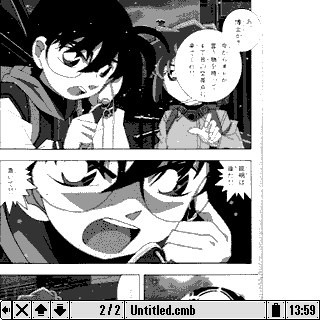
最后将漫画文件导入存储卡后启动PDA上的ComicGURU的浏览器便可欣赏你喜欢的漫画了(图5)。