Hotmail,从2MB迈向25MB
欢乐冲浪
Hotmail,2MB空间,最多只能收发一下小型邮件,还得时常注意所剩空间的大小。扩容,朋友们,你们肯定想为自己的Hotmail扩容。那么你知道如何将自己可怜的只有2MB的邮箱容量提升到25MB、250MB吗?笔者在经过多次的试验之后,终于为大家找到了一个切实可行的办法。
一、更改自己的身份
启动MSN Messenger,单击主界面上的“电子邮件”按钮,在开启的邮箱Web页面中,我们可以单击其中的“选项”按钮进入设置页面。选中页面左侧的“个人”选项,单击右侧的“我的档案文件”链接,便可打开“编辑.NET Passport档案文件”页面。
在该页面中将“国家(地区)”栏目中的内容更改为“美国”,将“州”栏目中的内容更改为“California”,将“邮政编码”修改成“92101”(图1)。接着单击“更新”按钮,会出现“你的档案文件已更新”的提示,点击“继续”按钮可回到Hotmail邮箱界面。
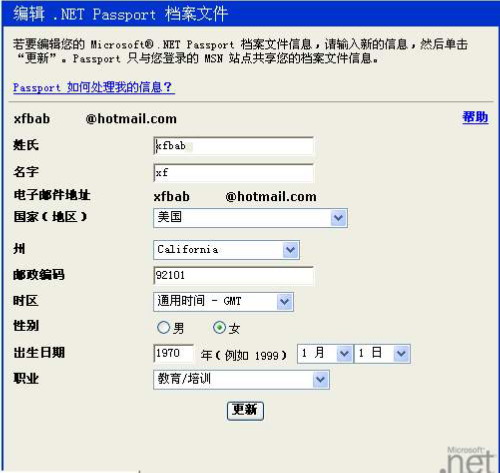
提示:在“州”栏目中可以填入美国其他州的名称,但一定要在“邮政编码”一栏中填写正确的邮政编码。
二、利用Bug迈向25MB
在浏览器地址栏中输入地址“https://registernet.passport.net/ppdelete.srf”,在出现的“请与Hotmail联系”页面中单击“与Hotmail联系”按钮。此时会出现“关闭账户”页面,单击“关闭账户”按钮,就可关闭该账户。
登录“http://www.hotmail.com”页面,在开启的页面中的“电子邮件地址”和“密码”处分别输入刚才所关闭的账号及密码,单击“登录”按钮。在打开的页面中我们会发现有“祝贺您!”等信息,同时还有一个“激活账户”按钮,单击该按钮。
在出现的“MSN 网站使用条款和通告”页面中点击“我接受”按钮,此时便会进入Hotmail邮箱的“今日焦点”页面。在该页面中单击“邮件”选项卡,我们即可在打开的邮箱页面中发现邮箱容量已经悄然变成25MB了(图2)。
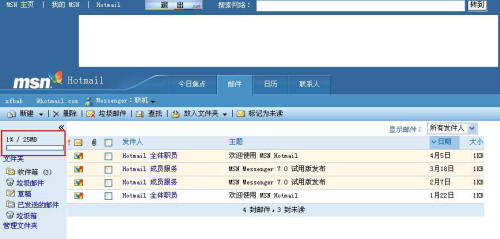
提示:关闭账户后,最好立即重新激活账户。当激活账户后,在接下来的10天内至少登录一次。当最初的10天过后,至少每30天登录一次。
在大多数情况下,只要我们以后不更改个人资料中的任何设置,那么Hotmail邮箱的容量就可以在一段时间内升至250MB。