教你如何制作低调照片
数字暗房
数码照片后期调整的第一步,一般都是增加亮度和对比度。大多数朋友都爱直接使用“图像→调整→亮度/对比度”和“图像→调整→曲线”还包括“图像→调整→自动色阶(自动对比度)”等几种方式。但个人以为这些惯用方式对图片的细节质量损失都比较严重,尤其是在使用“自动色阶”和“自动对比度”时,常常出现不真实的色彩,因此建议按照“图像→调整→色阶”来调整图片,得到的明暗关系会比较准确。
步骤1:用Photoshop打开原图(图1),选择“图像→调整→色阶”,消除照片灰度,调准照片的明暗关系。
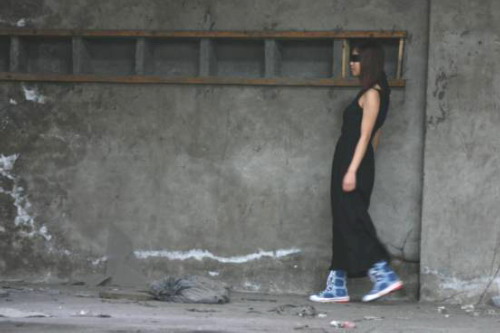
步骤2:复制图层,选择“图像→调整→去色”,转为黑白,在转为黑白以后可调节曲线工具让黑白的层次更分明。
步骤3:但是我们要的图并不是一张真的黑白照片,而是想要一种低调效果,于是选择黑白图层,调整透明度,让最下面的彩色图层和黑白图层结合在一起,给人一种淡淡的色彩感觉。
步骤4:按下“Ctrl+Shift+N”组合键建立一个空白新图层,用画笔工具随意涂抹红色,如何走向和怎么表现以自己的感觉为主,然后选择该图层为柔光并调整透明度到合适的视觉效果为止。
步骤5:这个时候低调的照片基本是完成了,但是怎么获得梦境的迷幻感觉呢?合并最开始的黑白和彩色图层,然后复制图层,“滤镜→模糊→高斯模糊”,选择柔光并调整透明度,于是照片便有了一种不一样的朦胧效果(图2)。
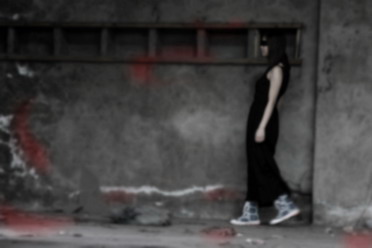
这样,这张照片基本就完成了,如果还不满意,可根据实际情况再一次调整色阶和曲线。