DV视频采集三步走
数字暗房
现在拥有数码摄像机的DV一族越来越多,也有越来越多的DV爱好者加入到视频编辑的行列。利用编辑软件对视频进行编辑的前提是要将DV带中的视频内容采集到电脑的硬盘中。而采集DV带中的视频内容需要的硬件,是一台P4电脑(硬盘最好为7200rpm、内存256MB以上)以及一块1394采集卡。采集视频的软件比较多,一般视频后期处理软件都能够采集DV带中的视频,如友立公司的绘声绘影8和威力导演、Windows XP自带的Movie Maker、品尼高公司的Studio 9以及Adobe公司的Premiere Pro 1.5等。
不打无准备之仗
1.分区时尽可能将用来保存采集到的视频文件的分区设置得大些,并且设置成NTFS分区格式。因为Windows 98及其以前的操作系统只支持FAT及FAT32格式的分区,故只支持4GB以内的单个AVI文件,这种AVI文件是以32位方式存储的。而Windows XP由于支持NTFS格式,故可以支持任意大小的单个AVI文件,这种AVI文件是以64位方式存储的。
2.最好在Windows XP操作系统中采集DV视频,原因如上。在采集DV视频前应该对操作系统进行优化,关闭一些不必要的常驻内存程序,使系统的可用资源尽可能大。
3.在采集DV视频前,尽可能选择最佳的保存质量。有些视频采集软件可以设置采集的DV视频文件的格式,一般为AVI或MPG(MPEG 1或MPEG 2),MPEG 2格式的视频文件虽然质量与未压缩的AVI文件相差不大,但是对电脑的配置要求比较高,因为这种采集软件大都采用软件编码,一边采集,一边压缩,如果电脑配置不够,有可能造成采集到的视频文件画面出现间断停顿的情况。
4.在采集DV视频前,关闭屏幕保护功能以及一切节能选项(如休眠或待机状态)。因为有可能在采集DV视频过程中由于键盘一直处于空闲而使系统进入休眠状态。
准备好了?开始转移你的DV影像吧
完成上面的步骤后,下面我们以Windows XP自带的Movie Maker和Adobe公司的Premiere Pro 1.5为例,介绍DV视频的采集设置过程。
第一步,首先利用1394数据传输线(两个接口为6针和4针)连接数码摄像机和1394采集卡的接口。1394传输线的4针接口连接数码摄像机的DV输出口,6针接口则连接电脑的1394采集卡接口。然后打开数码摄像机的电源,并将DV置于VCR模式(放像模式),接着运行Windows Movie Maker,并单击菜单“文件→捕获视频”,弹出视频捕获向导窗口,如图1所示。
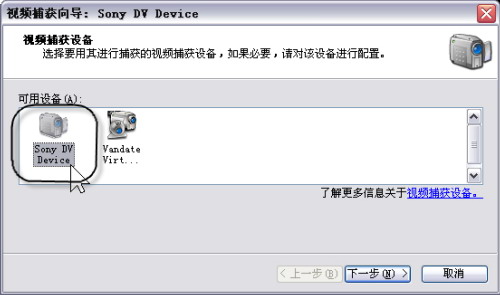
在可用设备窗口中可以看到我们的数码摄像机,如上图中的Sony DV Device,单击选中之,然后单击“下一步”继续,弹出设置捕获的视频文件信息窗口,这里需要将保存捕获视频的位置设置在磁盘空间较大的分区中。
第二步,单击“下一步”继续,弹出设置捕获视频质量和大小的窗口。这里的视频设置就是用来设置将采集到的视频文件保存成何种格式,未压缩采集下来的视频文件比特率为25.0Mbps,也就是说采集一盘DV带(60分钟)中的视频内容大概需要11GB的磁盘空间,但采集到的视频文件质量是最佳的。具体如何设置也要看你制作此视频的用途。
单击“下一步”继续,弹出捕获方法窗口。在捕获窗口中可以设置手动或自动捕获DV带。如果你要采集整盘DV带,那么可以选择“自动捕获整个磁带”,反之单击“手动捕获部分磁带”。设置完成后,下面就可以采集视频了。捕获视频窗口如图2所示。
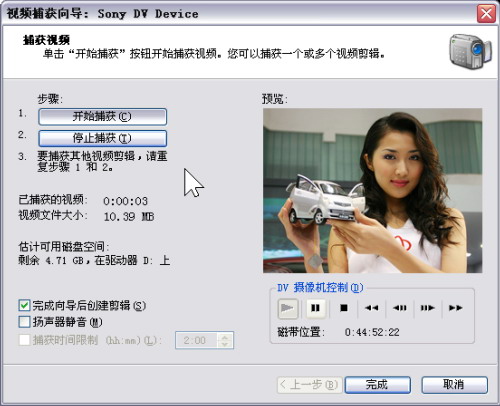
第三步,一切准备就绪后,先单击DV摄像机控制界面中的播放按钮,在需要捕获的位置单击“开始捕获”按钮即可开始捕获DV带中的视频内容。完成后单击“停止捕获”即可完成视频文件的采集。
这就是采集DV视频的全过程。利用第三方的视频后期处理软件采集DV视频的方法与上述方法类似,图3是Premiere Pro 1.5的视频采集界面。
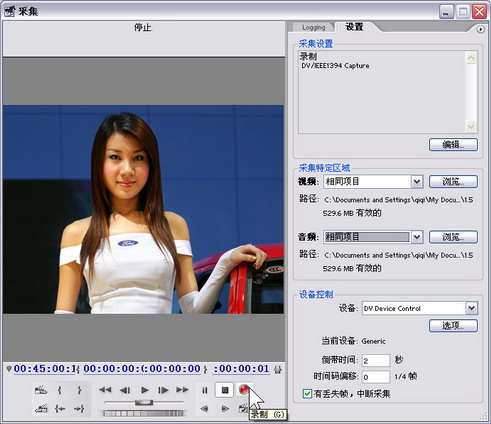
Premiere Pro 1.5的视频采集窗口集成了所有采集及设置功能,单击采集设置中的“编辑”按钮可以对采集进行设置,这里就不详述了。希望本文能够起到抛砖引玉的作用,使广大DV爱好者能够轻松采集DV视频。