高手过招(14)
办公族
两招破解Excel重复输入
高手出招:使用Excel建立表格经常重复输入数据,如果数据量大了既费时又烦人,怎么办?
破解第一招:下拉列表快速定位
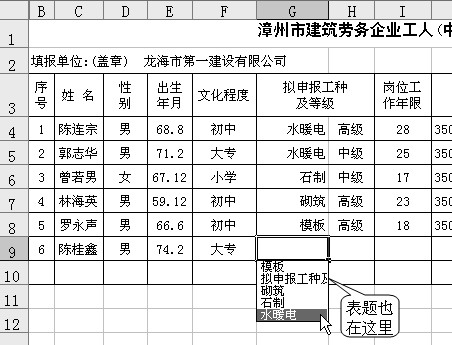
选中单元格按下“Alt+↓”组合键或右击单元格选择“从下拉列表中选择”,则本列中所有已输入的单元格内容将以下拉列表方式显示出来,重复词条只显示一条。你可以直接用“↑、↓”键选择后回车确定输入或者直接用鼠标单击选择输入。
如果单元格所在列中出现空白单元格,则以空白单元格做为分隔以外的内容将不会显示在下拉列表中。因此,若不想在列表中看到表题以上的内容只要在表题下插入一个空行,并右击该行选择“隐藏”即可。
破解第二招:格式设置轻松简便
如果只有两三项内容重复输入,那么使用格式设置也可以简化输入。
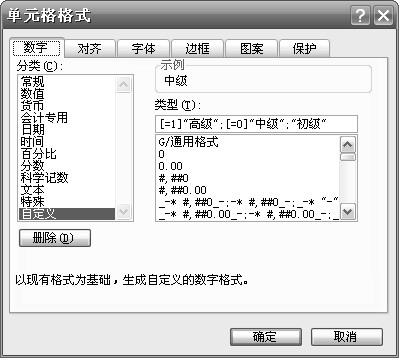
首先,选中需要填写的单元格区域,右击选择“设置单元格格式”,在“数字”选项卡的“分类”列表中选择“自定义”,例如:在类型中输入:[=1]"高级";[=0]"中级";"初级"。确定返回,然后在单元格中输入1就显示高级、0显示中级、2或其它数字显示初级。对于性别在类型中输入的内容改为:[=1]"男";[=0]"女";,就可能通过输入1、0来显示男、女了。只输入0、1要比直接输入文字来得简单。