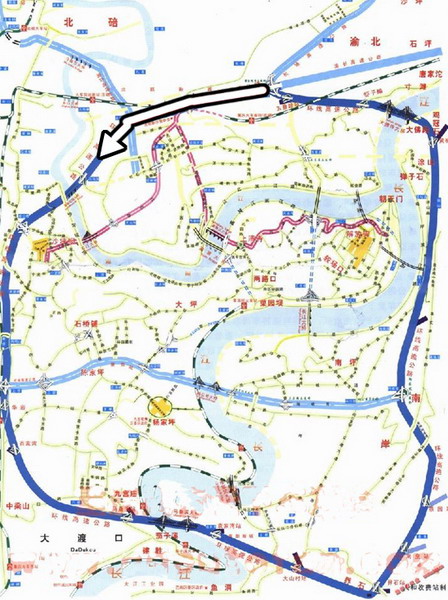
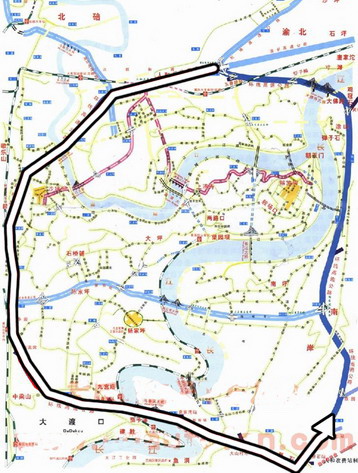
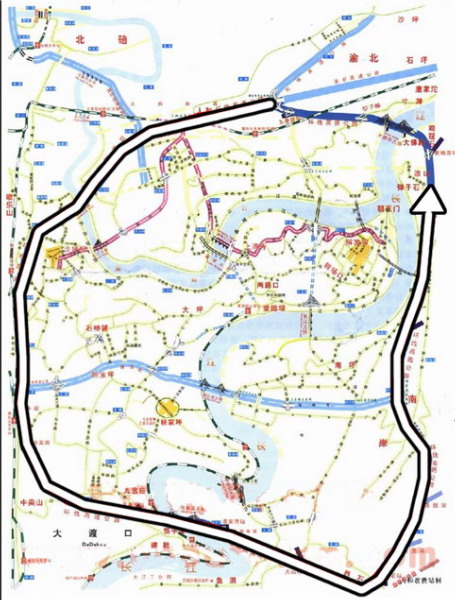
路随我动——演示文稿中实现道路的动态描绘
办公族
地理老师在用PowerPoint2003制作带有地图的演示文稿时,希望能够动态描绘其中的道路轨迹(不仅仅限于道路轨迹哟),我们可以通过设置“擦除”动画来实现。
下面,我们以动态描绘重庆市“环线高速公路”为例,来看看具体的实现过程。
1.启动PowerPoint2003,打开相应的演示文稿,定位到相应的幻灯片上。
2.通过执行“插入→图片→来自文件”命令,将一幅重庆市“环线高速公路”示意图插入到其中,并调整好位置和大小。
3.执行“视图→工具栏→绘图”命令,展开“绘图”工具栏。
4.点击工具栏上的“自选图形”按钮(如图1),在弹出的列表菜单中,选择“线条”并展开下面的级联菜单,选择“任意多边形”选项。

5.然后自地图的最北端(图2中的A点)开始,沿着“环线高速公路”的走向,在每一个拐点上单击一下鼠标左键,直到最南端(图2中的B点)处双击鼠标结束描绘。
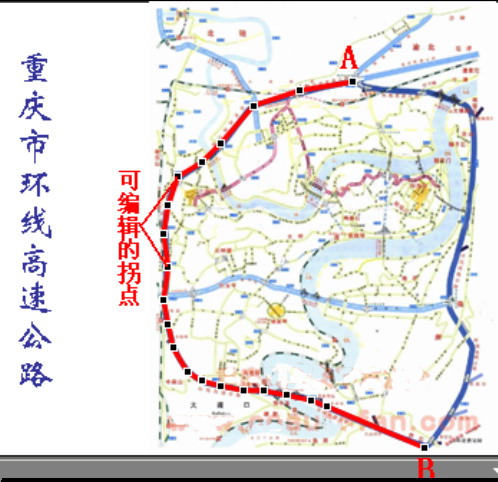
6.双击刚才描绘出的线条,打开“设置自选图形格式”对话框,在“线条和颜色”标签下,设置“线条”的“颜色”(为醒目起见建议设置为红色),调整 “粗细”(建议选择“6”磅),确定并返回。
小贴士:如果觉得描绘出的线条与“道路”的走向不太吻合,除了重新描绘外,还可以通过“编辑顶点”来调整:选中描绘出的线条,右击鼠标,在随后弹出的快捷菜单中,选择“编辑顶点”选项,进入“编辑顶点”状态(参见图2),按住鼠标左键拖动线条上的小黑点(“可编辑顶点”)进行微量调整,也可以在线条上没有“可编辑顶点”处按住左键进行拖动调整(拖动调整后即刻显现出“可编辑顶点”),直到基本吻合为止。
7.选中描绘出的线条,执行“幻灯片放映→自定义动画”命令,展开“自定义动画”任务窗格(如图3)。
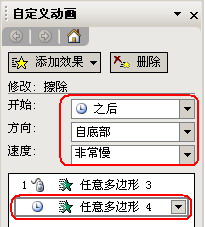
8.单击任务窗格上的“添加动画”按钮,在随后出现的列表菜单中,展开“进入”项,选中其中的“擦除”选项,并将下面的“方向”和“速度”选项分别设置为“自顶部”、“非常慢”。
小贴士:如果“擦除”动画选项没有出现在相应的列表菜单中,可以通过选中“其他效果”选项进行添加。
9.重复上述4至8步操作,完成 “环线高速公路”东侧路径的动态描绘。
小贴士:①需要注意的是,在设置东侧线条的动画时,需要将“开始”、“方向”和“速度”选项分别设置为“之后”、“自底部”、“非常慢”(参见图3)。②如果道路的走向变化复杂,可以按照上述操作分多段进行描绘并设置动画。