打造蓝色夜光键盘
PC·DIY
很多朋友都有晚上使用电脑的习惯,但“黑灯瞎火”地操作电脑很不方便,要是键盘也能像手机按键一样有夜光功能该多好。笔者近日就自制了一款具有蓝色背光的“夜光”键盘。
键盘发光的原理
由于笔者键盘的按键之间间隔较大,因此决定在键盘的底板上安装几个蓝光LED,用其发射出的蓝光,“勾勒”出字母键的轮廓,从而把键盘“变成”夜光的。因为蓝光LED的工作电压在4V左右,而键盘所用的PS/2接口工作电压为5V,所以只要适当地降压就可以了。另外,LED工作时功耗很低,即使加上十几个LED,也不会影响键盘的正常工作。
动手前当然要准备好“枪支弹药”:十几个3mm直径的蓝光LED、几个用于降压的二极管、一小段导线、一个微型开关,以及电烙铁、万用表、热熔胶。
怎么让键盘发光
步骤1:为了便于操作,我先将键盘拆开,取下键盘内部的导电薄膜和弹性橡胶碗。这一步一定要细心,固定键盘的螺丝很多,不能丢失,而且每一个键对应一个橡胶碗,如果少了一个,键盘就不完整了。
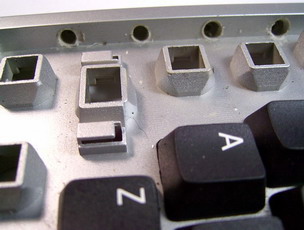
步骤2:去掉导电薄膜和橡胶碗后,可以看到字母键的周围有一些凹槽,深度和宽度适中,这里是放置LED的好地方。为了不影响操作,还得将周围的几个键去掉。键盘上的按键是卡在键盘上的,用螺丝刀轻拨,可以取下键帽。将电烙铁加热后,在键盘上烫几个比LED直径略大的孔,孔的位置最好在两个按键的中间(图1),这样发出的光可以透过按键的空隙。孔的位置要与键盘的底板平行,以防止LED发出的光刺眼。孔的多少可以自己决定,LED越多,效果越好,但过多的LED也会加重键盘的负担。
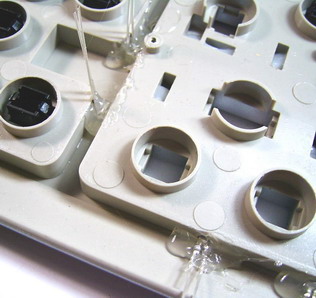
步骤3:LED具有单向导电性,接反了是不能正常工作的,但对于新买的LED来说,判断其正负极是很容易的,直接看其引脚的长短就行了,一般的LED都遵循“长正短负”的原则。根据这一规律,将蓝光LED塞进烫好的孔内,保持其引脚的一致性,即正极和负极向着一个方向,这样做更有利于焊接。LED需要用热熔胶固定好(图2),使其发射光线的方向与底板平行,而且其头部不能凸出,以免影响到按键的使用。
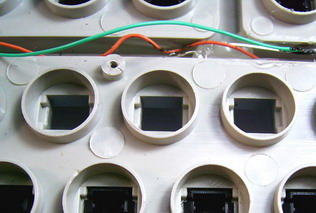
步骤4:找一截细导线(这种细导线可以从鼠标的数据线中拆出,最好是颜色不同的两根,容易区分正负极),用它将所有的蓝光LED连接起来,焊好后,将LED上过长的引脚剪掉,再将导线嵌入键盘上的凹槽内,同样用热熔胶固定(图3)。
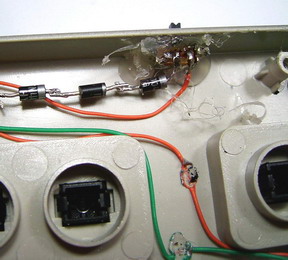
步骤5:加了这些蓝光LED后,也不能让其长亮,因此,笔者在键盘的外壳上挖了一个孔,将一个微型的拨动开关用热熔胶固定在外壳上,来控制蓝光LED电流的通断。键盘的工作电压是5V,高于LED的工作电压,为防止电压过高而损坏LED,笔者在电路中还串接了三个二极管用于降压(一个二极管理论上可以产生0.7V的电压差,但笔者使用了三个二极管,才使电压降到4V以下)。二极管同样是具有单向导电性的,不能接反了(图4)。
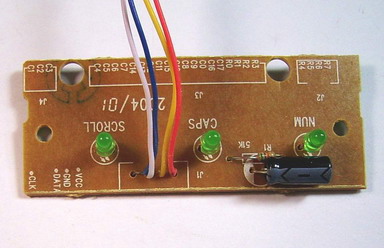
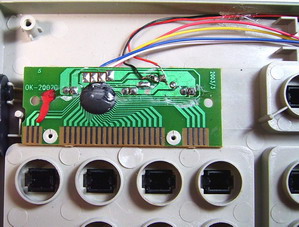
步骤6:取出键盘内的电路板,键盘的数据线共有四根,分别对应电源的正、负极和数据的发送和接收,只要找出电源的正负极,让它给LED供电就行了。在这块电路板上一般会有一个滤波电容,其引脚对应的正好是键盘的电源线,因此,根据电容外壳上的标示,就可以找到电源的正负极了(图5)。将电烙铁加热后断电,利用其余热(防止烙铁带电损坏键盘电路板),将LED的电源线焊接在滤波电容的两端(图6)。
步骤7:整个电路焊接好后,可以通电测试一下。如果有LED不亮,检查一下LED有没有接反就行了。
测试无误后,将键盘按原先的顺序安装好。通电开机,就可以享受到发出蓝光的夜光键盘了。怎么样?心动了吧,还不赶快行动!