献计献策(13)
外设领域
扫描方格纸文稿有妙招
相信购买了扫描仪的朋友,都能得到随机赠送的OCR扫描仪识别文件,利用该软件你能借助扫描仪将各种文稿、印刷品中的汉字,比较准确地识别出来。不过这些随机赠送的OCR扫描识别软件,并不能智能识别出方格纸文稿中的方格,那该如何识别出方格纸内的文字呢?
其实我们可以在扫描前将扫描方式设为彩色,色彩深度选择36bit。扫描后利用PhotoIMAPACT中的魔术棒工具吸取方格,此时所有的方格应该会被选中,下一步便是将背景色设置为白色,最后按下DEL键删除所有方格即可。经过上述操作后的文稿图像再送入OCR软件进行识别,此时应该可以正确识别出方格内的文字了。
另外要提醒大家的是,一般OCR软件在识别手写字,特别是潦草字时的效果总是相对差一些,能够达到80%以上的正确率就已经相当不错了,因此识别手写字,最好是字迹端正的文本。
(广西 吴国剑)
巧用IE快速打印链接网页
在IE中进行打印默认只是把当前网页打印出来而已,但是许多情况下,我们需要把当前网页所链接的页面都一起打印出来。此时大家可能会逐一打开各页面进行打印,但是这样要花费不少时间。其实在IE中有一个简单的方法是可以把相关链接网页一起打印出来的。
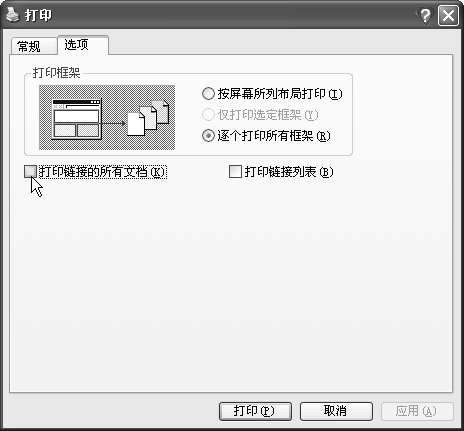
选择菜单栏的“文件/打印”,在弹出的“打印”对话框中单击切换到“选项”选项卡下,你会看到最下面有“打印链接的所有文档”和“打印链接列表”两个选项(如图)。只要单击勾选“打印链接的所有文档”,再单击打印按钮就可以把当前网页及其链接的所有网页都一起打印出来。如果你选的是“打印链接列表”,那打印的就只是所有链接网页的列表。
(督导将军)
修改投影机的开机画面
投影机多在办公室开会或做报告时使用,每次打开投影机时总显示厂商的标志,常给他们“做广告”实在没有任何意义,而修改这个开机画面,让它为我们所用岂不更好?一些投影机已经具备更改开机(LOGO)画面的功能。我们完全可以将原始画面更改成“欢迎首长光临指导”的LOGO。下面以acer 投影机的两款机器为例子,说明更改LOGO的具体步骤。
acer PD723C投影机本身就固化了修改LOGO功能。你可以先在屏幕上显示“欢迎首长光临指导”,然后从投影机调出MENU菜单,选择“投影设定”选项,将“启动屏幕”选项由“acer” 设置改为“用户”设置,再使用“捕获用户图像”功能抓取屏幕正在显示的图像,重新开机后可以看到更改效果。
实际上,将修改LOGO功能附在随机光盘里,比直接将该功能固化在设备中更具备灵活性。acer PD523C就是这样一款投影机。事先接好从投影机到电脑的USB连线,打开电脑和投影机,将随机光盘放入光驱中自动执行,选择“My Start-up Screen”选项,在出现的画面中依次选择“文件”、“导入”可以导入现有图片(事先显示在屏幕上),而依次选择“文件”、“下载”则可将编辑好的图片上传到投影机中。
小提示:同电脑的开机画面限制一样,因为投影机ROM空间限制,截取的画面不可太大、太复杂,上传图片大小多在320×240以内,否则可能导致画面显示不完整。
(北京 田勇)