宾馆里的无线“接力赛”
品牌整机
序幕
小楼和阿文是某公司市场部的业务骨干,前不久,公司策划了一个招标方案,打算参加外地某部门的项目招标,由小楼和阿文两人负责方案陈述。某日下午3时,两人搭飞机来到招标地做最后的准备,突然接到公司电话:“招标方案有所改动,请立即上网参加公司的网络视频会议。”事关重大,两人立刻回到房间,迅速打开各自的笔记本电脑。但两人同时傻了眼——房间内只有一个有线网络接口。约定的会议时间就快到了,两人急得直冒汗。关键时刻,搞技术出身的阿文急中生智,花了几分钟在两台笔记本电脑上进行了一些设置,让两台笔记本电脑借助无线连接共享有线网络接口同时上网,顺利地参加了公司的网络视频会议……
准备工作
借助无线网卡,笔记本电脑不仅可以通过“热点”无线上网,还可以借助无线连接达到双机互连的目的。
但这就要求两台笔记本电脑都必须配备并启用无线网卡,操作系统最好是Windows XP,因为Windows XP对无线网络的管理较为完善。
应用实战
下面笔者就在Windows XP专业版环境下为大家讲解无线“接力赛”的过程。
步骤一:把与宾馆局域网相连的笔记本电脑作为主机(本例为IBM T42),在主机有线网卡的“Internet协议(TCP/IP)”属性设置中,选中“使用下面的IP地址”,依次输入“IP地址”、“子网掩码”、“默认网关”和“首选DNS服务器”的地址(图1)。
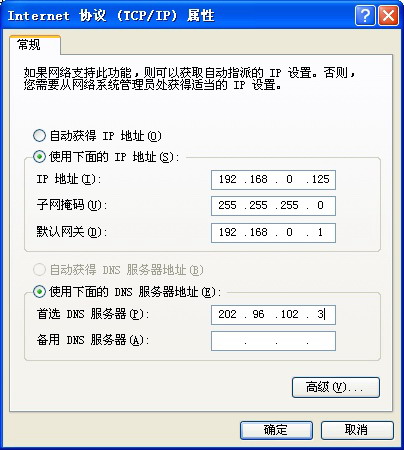
提示:“IP地址”等自定义项需要向宾馆的服务人员查询,注意IP地址不能与宾馆内其它电脑的IP地址相冲突,若宾馆支持DHCP自动分配IP地址也可以使用自动获得 IP地址及DNS服务器地址,但“默认网关”必须根据实际情况输入,一般宾馆都会提供给顾客。
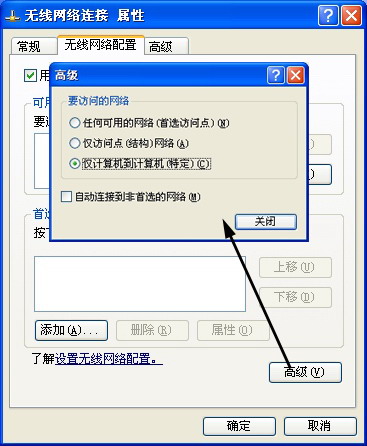
步骤二:双击打开“控制面板”中的“网络连接”,在“无线网络连接”上单击鼠标右键并选择“属性”,进入“无线网络配置”页面,点击页面右下角的“高级”按钮,在出现的对话框中把默认的“任何可用的网络”改选为“仅计算机到计算机”(图2),不要选中“自动连接到非首选的网络”,按“关闭”退出。两台笔记本电脑都需要进行此步骤的操作。
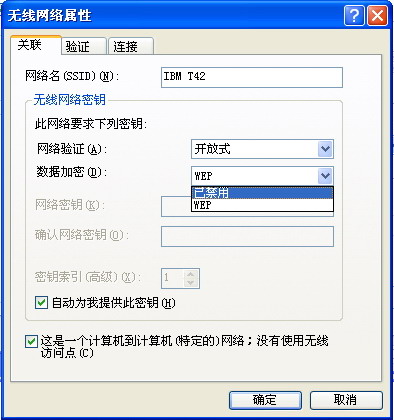
步骤三:在主机“无线网络配置”页面中点击“添加”按钮,就会弹出“无线网络属性”对话框,在“网络名(SSID)”栏中自定义一个标志,本例中以所选笔记本电脑机型“IBM T42”为标志(图3)。因为双机互连是暂时性的,一般不需要进行加密设置,设置网络验证为“开放式”并将数据加密设置为“已禁用”。最后,在下面的“这是一个计算机到计算机(特定的)网络;没有使用无线访问点”选项上打钩。
步骤四:在主机的“无线网络连接属性”页面中选择“常规”选项,双击“Internet协议(TCP/IP)”进行配置,输入一个和主机有线网卡的设置不同的“IP地址”,“子网掩码”和“首选DNS服务器”仍然用此前的设置,“默认网关”为空。
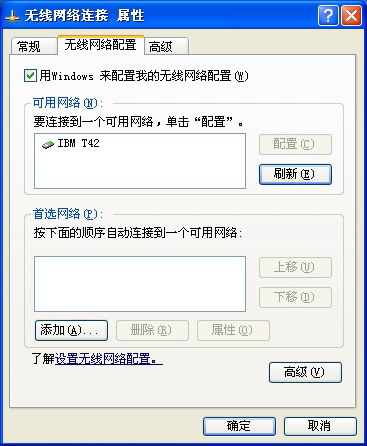
步骤五:进入另一台笔记本电脑IBM X31(即客户机)的“无线网络配置”页面,点击右侧的“刷新”按钮,这时在“可用网络”中会出现标志为“IBM T42”的无线网络(图4),选中它并点击“确定”按钮。然后配置客户机的“Internet协议(TCP/IP)”,输入一个和主机的两个“IP地址”均不同的“IP地址”,“子网掩码”、“默认网关”和“首选DNS服务器”仍然用此前的设置。
步骤六:在客户机X31的“无线网络连接”上单击鼠标右键,选择“查看可用的无线连接”,这时可以发现在弹出的“无线网络连接”对话框中已经有了一个标志为“IBM T42”的可用的无线网络,选中连接它并确定“允许我连接到选择的无线网络,即使它是不安全的”选项。
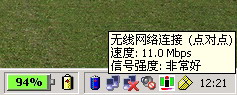
这时,客户机IBM X31已经通过无线网卡与主机IBM T42连接起来,如果把鼠标指针指向任务栏上的无线网络连接状态指示图标,可以看到两台笔记本电脑无线连接的有关情况,如速度、信号强度等(图5)。
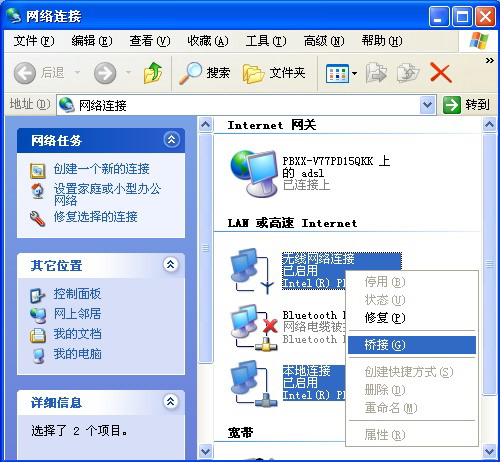
步骤七:进入主机“控制面板”的“网络连接”,同时选中“无线网络连接”和“本地连接”,然后单击鼠标右键,选择“桥接”(图6)。这样,“网桥”就沟通了主机的“无线网络连接”和“本地连接”。
步骤八:在客户机X31上进入“命令提示符”界面,输入“ping XXX.XXX.XXX.XXX(这里的XXX为你设置的网关地址)”,看看客户机是否能成功连接到网关。如果不能连接到,则需要检查前面的设置是否存在错误。
完成上面的设置后,客户机就能借助无线连接通过主机上的网桥来共享服务器上的Internet连接,从而实现主机与客户机同时上网。