三步解决ACAD图形输出问题
CAD设计室
在用 Word 编写技术文件时,经常需要在文件中插入AutoCAD图形。为了保持文件的背景一致,AutoCAD的图形插入到Word前需要将AutoCAD的背景设置为白色。如果只是修改了背景颜色,那么插入的AutoCAD图形的线条颜色是被保留的,当使用彩色打印机输出时,是没有任何问题的。但是,当使用黑白打印机输出时,打印机会根据颜色的亮度对应的灰度来打印输出。对于那些特别亮的颜色,就会很淡,甚至无法看见。
此时就需要根据最终打印输出所使用的设备,在Word中对插入的AutoCAD图形属性进行设置,保证打印图形的完整。
步骤一:在插入的AutoCAD图形上单击鼠标右键,在快捷菜单中选择“设置图片格式”命令;
步骤二:在“设置图片格式”窗口中,选择“图片”选项卡(见图);
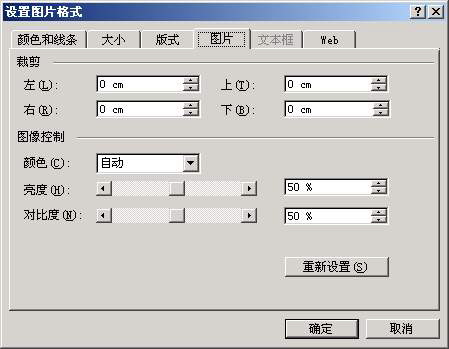
步骤三:在“图形控制”区域的“颜色”下拉选择菜单中选择“黑白”选项。拖动“亮度”控制滑块到“26%”的位置,最后确定退出。
现在会发现插入的AutoCAD图形都变成了黑白两色,而且所有的线条都在。此时用黑白打印机输出就没有问题了。
注意:在步骤三中的“亮度”要设置为“26%”,“对比度”要保持为“50%”。