让CAD测绘更精确
CAD设计室
看了第9期《电脑报》的《1:1出图,测绘精度高》一文,笔者认为将零件摆放在白纸上,然后用铅笔描绘出轮廓,再通过尺寸近似的图形相拟合,这种方法虽很巧妙,但在绝对精确度上有一定误差。
一是由于在描绘轮廓的过程中,由于人工原因,铅笔笔尖无法保证与纸张垂直,所以纸张上的图形尺寸与实物有很大偏差。
二是电脑绘制的图形尺寸又是通过量具在图纸上获得的,由于量取的方式不同再一次增加了尺寸偏差。此外,多次打印还浪费了许多耗材。如果对超过打印范围的大型零件进行测绘,这种“1:1出图”的方法就显得无能为力了。
笔者是专业测绘员,在日常工作中积累了一些经验,现在写出来以供大家点评。
1.拍摄二维投影视图
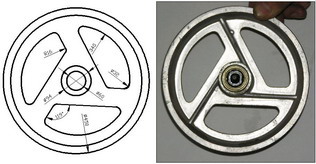
先用数码相机将机器零件拍成二维投影视图(一般为前视图和俯视图),将所拍摄的图片以*.bmp或者*.jpg格式保存在一个固定的文件夹内,以便于查找(图1)。
2. 将拍摄图片插入CAD中
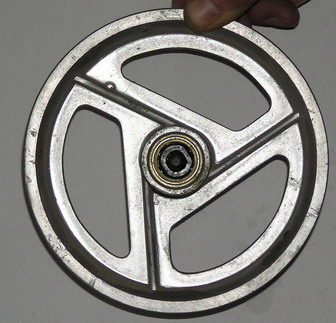
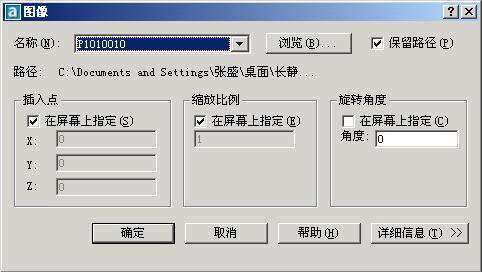
启动AutoCAD 2004。单击屏幕菜单“插入”下的“光栅图像”选项,打开对话框,文件类型要选择“所有类型”,通过硬盘路径,找到刚才保存的图片文件,单击“打开”。这时出现了“图像”对话框的界面,在“屏幕上指定插入点”前的复选框内打上√,(此步骤必须要有,否则无法精确位移图片),在“屏幕上指定缩放比例”前的复选框内打上√(此步骤极大地方便了手动缩放图像在绘图区的运用),单击确定。这时,在命令行的指定插入点提示下,在屏幕上任取一点,然后画出一个矩形框,此图片插入完毕(图2)。
注意:笔者反对通过复制、粘贴将图片插入到AutoCAD的绘图区,不但因为图片过大而消耗内存,延长工作时间甚至死机,而且图片的严重失真会影响以后的描绘工作。
3. 描绘轮廓图形
将图片置于AutoCAD的绘图区后,把描绘轮廓的图形设定为同一图层。用spline(样条曲线)、line(直线)、arc(弧)、circle(圆)命令,描绘出零件的轮廓图案。通过“块定义”命令,将绘制的图案群组,此种方法最大限度地保证了零件之间的相对位置。然后用量具(游标卡尺或公法线千分尺)量取一个比较容易测量的尺寸。通过scale(缩放)命令中的“参照缩放”将图形与真实值相拟合,其它位置尺寸也发生了相应的变化,从而得到真实的测量结果(图3)。