整形专家(13)——让照片更清晰
数字暗房
王虹兵:我是一个摄友爱好者,经常在网上看到许多摄影作品,细节非常真实,清晰到让人震撼。这是怎么拍出来的?是不是后期有什么诀窍?希望整形专家——狂人·Photo能详细讲解这其中的奥秘。
狂人·Photo:相机再好也会受拍摄条件(天气,技术)的影响,所以后期处理很重要。要想获得清晰的、细节丰富的画面效果,在Photoshop中后期处理并不复杂。下面我们就以一张微距拍摄的照片来介绍一种实用的方法。它可以在原来的基础上提升数倍清晰度,让美丽的花儿分毫毕现。
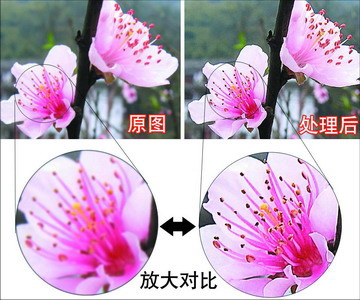
一张梅花的照片(图1),放大后我们可以看到原图的花蕊就变得模糊了,照下面的步骤处理后的花蕊会变得非常清晰。
1.在Photoshop中打开要处理的照片,然后在图层面板中将背景图层拖到下面的新建按钮中复制一个图层,并设置图层模式为“叠加”。
2.点击菜单中的“图像→调整→去色”选项,将复制的图层变为灰色,然后点击菜单中的“滤镜→其他→高反差保留”选项,在“控制面板”中设置半径大小为2.4(图2)。
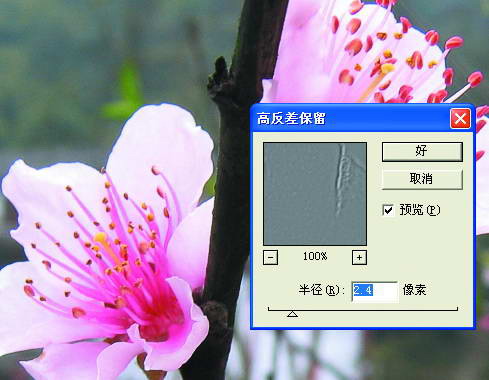
提示:半径大小不宜设置得过大,一般设置在4以内比较好。
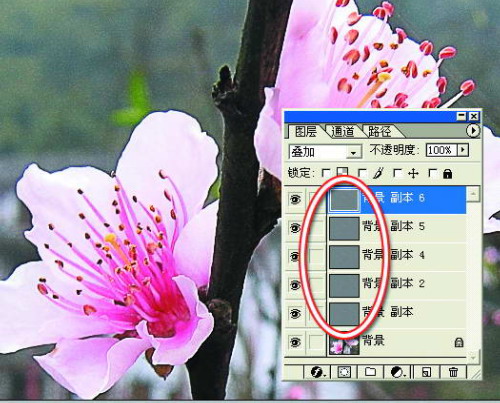
3.在图层面板中复制几层刚才作用的效果图层。现在你可以看到,你每复制一层原图就清晰一点,直到你满意的效果为止(图3)。
画面变清晰了,其原理是提高反差锐化边缘。你还可以将这个技巧用在很多地方,做一些特效。比如人物的发丝,眼睛等局部调整。