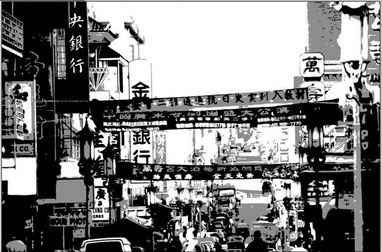
揭秘漫画制作——直接将照片处理成背景
动漫天地
本文重点:木刻滤镜的运用,位置PS在中的“Filter”→“Artistic”→“Cutout”
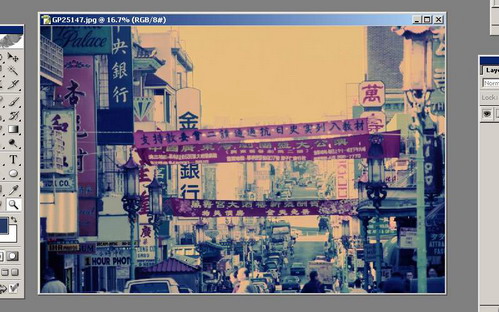
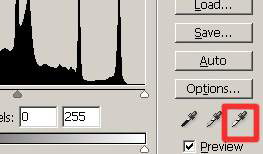
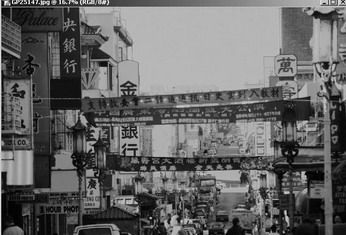
在Photoshop中打开一张景色照片(如图1),这里选择一张街景照片作为素材。为了拉开它的黑白关系,我们用快捷键“Ctrl+L”调出色阶调整板块(如图2),图中琐碎的细节很多,在处理时注意大效果的调整,首先将其色阶调大,将一些琐碎的地方舍弃。用右下角的吸管工具,把照片天空的黄色去掉,得到如图3的效果。
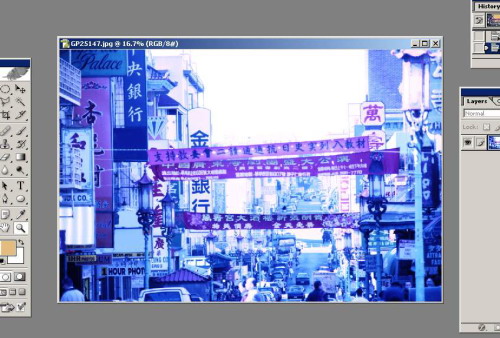
点击“Mode”,将它变为灰度模式“Grayscale”得到如图4的效果。
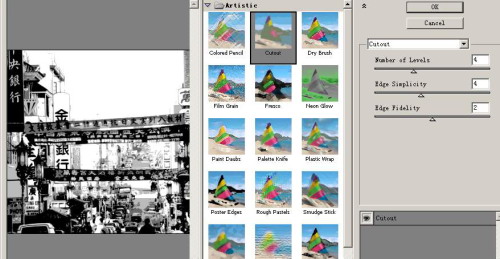
执行“Filter→Artistic→Cutout”将会弹出木刻滤镜的调节面板。
右边的滑动控制杆可以调节灰色的层次,我们只要把不必要的细节给除去,所以调节Level(色彩的层次)数值为3(如图5)。
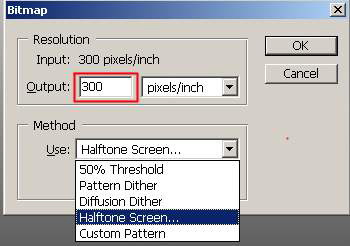
然后点击“Image→Mode→Bitmap”,把图片变成BMP格式。同时进入“Bitmap”面板,把“Output”(输出像素)设置成300。同时在“Method”(程序)的下拉菜单中选择“Halftone Screen”(半调网屏)(如图6)。
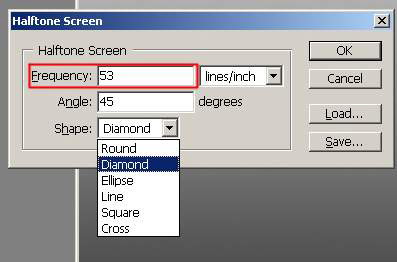
进入“Halftone Screen”(半调网屏)控制面板。将“Frequence”(频数)控制在30到60的范围内,过大过小对印刷的影响都很大;“Angle”(角度)控制着网点排布的方向;“Shape”(形状)中可以选择网点的形状,如圆形,钻石,线型等等(如图7)。
设置好后点击OK,那么我们的背景网点就做成了(如图8)。很多漫画的背景都是这样做的。