把频繁的动作简化
办公族
每个Office办公人员每天总要频繁地打开特定文档,虽然在Office系列软件中打开某个文档是件很容易的事,但天天重复这种“打开”操作无疑浪费了许多时间,现在我们就把频繁打开的几个文档附加到工具栏按钮上,这样当我们需要打开某个文档时,只要点击某个按钮即可搞定。
为按钮分配超级链接
大家都知道网页中的按钮一般都是超级链接,当我们点击网页按钮时,浏览器就会跳转到相应网页,很方便。其实Word中的按钮同样可以以超级链接的形式打开相应的文档。
第一步:运行Word打开任意文档,右击工具栏空白处,在弹出的下拉菜单中选择“自定义……”,这时会打开自定义对话框,不必理它,我们要的操作不在这里面。
第二步:我们在超级链接的按钮上右击,选择最下方的“分配超级链接→打开”(如图),这时会弹出分配超级链接对话框,点击“文件”按钮,在“资源管理器”中选择自己要打开的指定Word文档,确定即可。
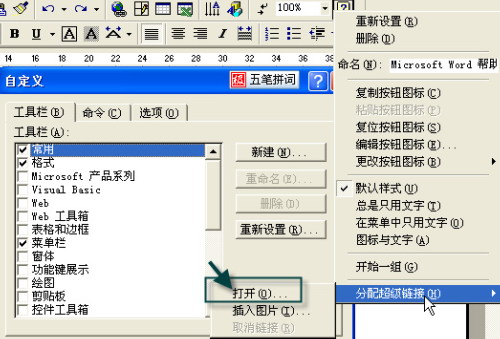
提示:Word工具栏中的任何按钮一旦作为超级链接按钮,则它原来的功能会失效,所以建议大家不要将自己常用的工具按钮作为超级链接按钮。如图中笔者将“Microsoft Word帮助”按钮做成了超级链接按钮。