用Excel批量打印证书
办公族
公司组织活动或培训员工时,难免要颁发证书,如果我们用好Excel的用户窗体功能,就不用跑到文具店买证书了,自己就可轻松制作。
制作证书
首先利用扫描仪或数码相机获取证书人的照片,分别以获证人姓名为文件名保存于同一个文件夹中(如:D:\pictrue)。启动Excel, 在“Sheet1 A”列输入获证人姓名。
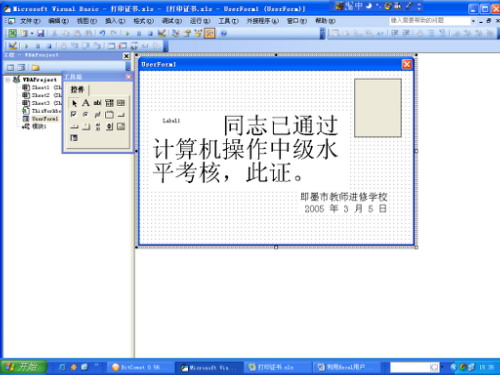
依次点击菜单“工具→宏→visual basic编辑器”,在编辑器中点击菜单“插入→用户窗体”。调整窗体大小,使之与证书大小相同,然后通过工具箱在窗体上绘制四个标签(Label1、Label2、Label3、Label4),在Label2中键入证书内容,在Label3中键入发证单位,在Label4中键入发证时间。根据证书的要求调整标签大小、字体以及位置。在窗体右上角绘制图像框(Image1),大小与照片相同(见图)。
批量打印
回到Excel窗口,单击菜单“工具→宏”,在宏对话框“宏名”栏输入“打印证书”,单击“创建”,在visual basic编辑器中键入如下代码:
Sub 打印证书()
UserForm1.Show
a = (Application.WorksheetFunction.CountA(Sheets("sheet1").[a:a]))
For b = 1 To a
b = Cells(b, 1)
pic = b & ".jpg"
Image1.Picture = LoadPicture("D:\pictrue" & pic)
Label1.Caption = b
UserForm1.PrintForm
Next
End Sub
回到Excel窗口,单击菜单“视图→工具栏→自定义”,在自定义对话框中选命令选项卡,“类别”选“宏”,把右边框中“自定义按钮”拖到到工具栏上。右键单击“自定义按钮→指定宏→打印证书”。单击这个自定义按钮即可显示窗体,关闭窗体开始打印。