快速解决表格排列繁杂问题
办公族
STORY:
辉辉是刚进某电脑公司的业务员,每天都要记录公司产品的销售情况。公司的业务员每天早上上班做的第一件事就是打印多份当天的产品报价表发给客户。报价表只有2~3列,但行数却多达几十行。打印这样的报表,整张纸得不到充分的利用,造成了大量纸张浪费,又拖延了时间。辉辉为了给公司赢得更多的销售业绩,给领导一个良好的印象,于是他准备露一手。
安装多排表工具的Excel插件, 我们可以在Excel文档中轻松实现多排功能,这样可以让报表在整个页面进行多行排列,从而提高了美观程度和打印速度。多排表工具是用Excel VBA 开发的加载宏(下载地址:http://www.newhua.com/soft/35282.htm),能解决行数多而列数少的表格排版问题,该插件采用类似于Word的“分栏”功能,可以使Excel文件轻松实现文档多排。让版面更加美观、协调,又能节约大量纸张。
文档列表任我排
多排表工具安装后在Excel“工具栏”中多出一个“多排工具”列表。这样我们就可以使用该插件进行文档多排了。
提示:多排表工具下载后是一个压缩包文件,解压缩后双击其中的setup.exe文件即可安装该插件。其实我们也可以将压缩包中的dpbtools.xla文件直接复制到 “C:\Program Files\Microsoft Office\Office11\XLStart”文件夹。dpbtools.xla是一个加载宏文件,用安装的方法程序会自动将Excel程序的宏设置修改为低。如果你直接将dpbtools.xla文件复制到Excel文件夹中,我们需要手工修改Excel宏的安全性才能使用。修改时,单击Ecxel程序中的 “工具→宏→安全性”,打开“宏安全性窗口”,在此将安全性设置为低即可。
单击菜单栏中的“工具→多排工具→制作多排表”命令,启动多排工具(图1)。
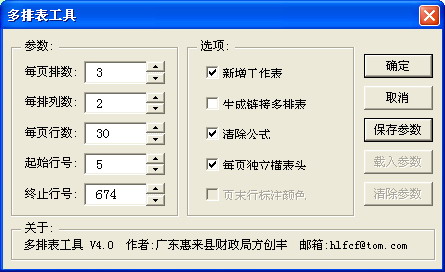
通过插件界面中的参数设定我们就可以对当前的报表进行多排设置。其中在“每页排数”中我们可以输入制成多排表后表内所包含的排数,如输入4,这样我们就可以将产品报表做成4列的多排表;下面的“每排列数”是指原列表所有包含的列数,如原列表为2列,在此我们就可以输入2;“每页行数”我们可以根据纸张大小或自己的需要自由设定了;随后在下面的“起始行号”和“终止行号”两项中输入源表参加多排的第一行行号和最后一行的行号即可。
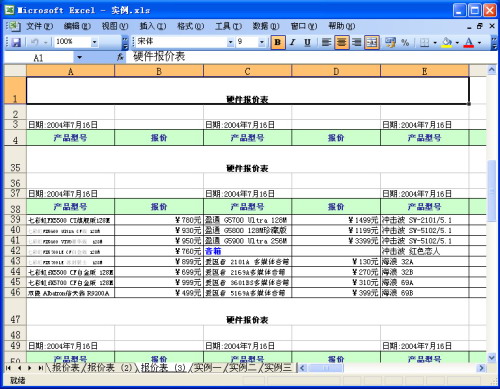
在多排时如果我们不想对当前的文档进行修改,在此我们可以勾选“新增工作表”复选框,这样在多排时程序会自动新建一个副本文档进行多排。如果要想打印的多排表每页都显示表头,我们可以勾选下面的“每页独立横表头”,这样打印后就可以在每页都能显示文件的表头。以上各项输入后,单击“确定”按钮即可生成一个多排表(图2)。怎么样,是不是挺方便的。
文件表头轻松改
当我们设定了“每页独立横表头”后,由于表头没有参加多排,在多排后如果生成两页以上的报表,我们还需要对表头进行修改。修改时选中第一页的表头,在此我们可以对该表头进行字号、字体、居中等设置。设置后单击Excel菜单中的“工具→多排表工具→自动修改表头”命令,这样其它各页的表头都会按照第一页表头的格式自动进行更换。
多排表工具能帮我们做什么
1.任意排版文档列表
2.文档标题修改更轻松
3.多排表中制作超链接
4.自动检测原表行列数
5.跟踪起始行号及终止行号位置