特殊打印 教你三招
外设领域
刚毕业的琪琪成功进入了一家外企做老板的秘书,成为了众多Office Lady的一员。老板经常要琪琪打印一些重要的文件。由于文稿较为复杂,经常要使用到一些特殊打印方法,例如多页缩印、文件水印、页眉页脚、大文件的分割打印,这下可让琪琪为难了。小刚是公司的技术员,特别乐于助人,琪琪这下可找到了“救星”。
第一招 缩印与拼页
“对于这类特殊打印通常我们都会优先考虑寻找专用软件或使用Word等程序中的功能来实现,但为了让你更快地掌握特殊打印方法,今天我就教你如何使用打印机本身的设置来实现特殊打印。”小刚说道,“我们公司的这台三星ML-1210激光打印机就具备了缩印、拼页、页眉页脚和水印的功能……”
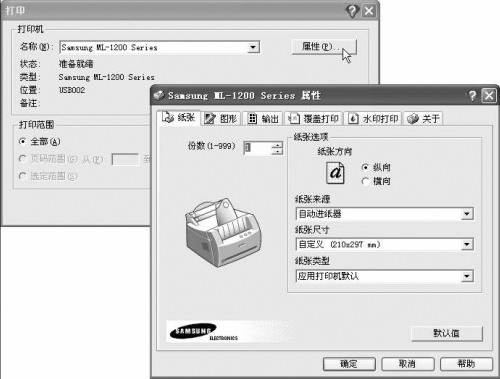
“首先,打开一个有打印功能的程序,选择‘文件→打印’,从‘打印’对话框中单击‘属性’按钮就可以进入‘打印机属性’窗口(图1)。我们后面介绍的操作都是在这个窗口中进行的……”小刚孜孜不倦地教着琪琪。
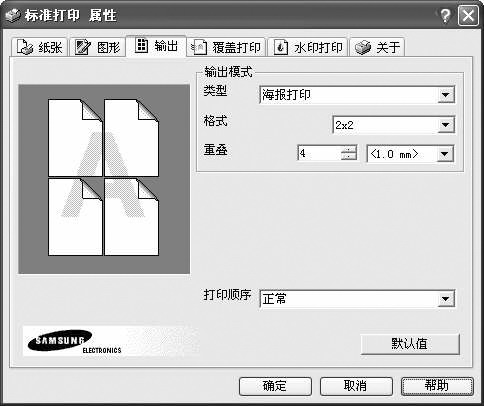
切换到“输出”选项卡(图2),单击“类型”下拉列表可以看到毎侧多页、比例缩放、适应页面、海报打印四个选项,选择其中一项就可以看到相应的设置项,并在左侧显示效果预览。
1.毎侧多页
多页内容缩印在一页上,选择此项会有页数的选择,最多可在一页中打印16页,这与Word打印设置中的每页版数是一样。如果要制作小册子可选中“打印页边框”选项以便裁剪。
2.比例缩放、适应页面
这两个功能其实是一样的,只不过一个是指定比例,另一个是指定页面大小而已,不过要注意的是适应页面可能会改变打印内容的纵横比例,而比例缩放则不会。
3.海报打印
选择海报打印会有格式和重叠两项设置(图2),格式用于设置要分成几页打印,重叠设置的是相邻两页的重叠量。海报打印并不是单纯地把大页的文件分割成多张打印,而是按使用的打印纸尺寸自动缩放的,比如说你使用的是A4纸,设置格式为2×2,则不管你要打印的文件页面实际上是A2还是A4都会被缩放到4张A4纸拼在一起的尺寸(420mm×594mm)打印。
因此要得到所需尺寸你必须按要打印的尺寸设置纸张,假设你把一张300mm×400mm的文件分成4张打印,则在“纸张”选项卡的纸张尺寸中必须自定义为150mm×200mm(各边除2),然后才选择2×2格式进行打印。不过打印时就不一定要用150mm×200mm的纸了,你还是可以放A4的纸进去打印,只是打印后还得再剪去多余的部分。此外,相邻页拼接粘贴时要注意按开始设置的重叠量让图形适量重叠。
第二招 页眉页脚及标志
打印属性中的“覆盖打印”相当于把要打印的内容和预先设置的覆盖页内容同时打印在同一页内。因此我们可以把页眉页脚或专用标志设置成一张覆盖页,再添加到每一张打印出来的文件上。这对于统一公司文件格式来说是非常方便的,甚至还可以用来制作红头文件。
1.创建覆盖页
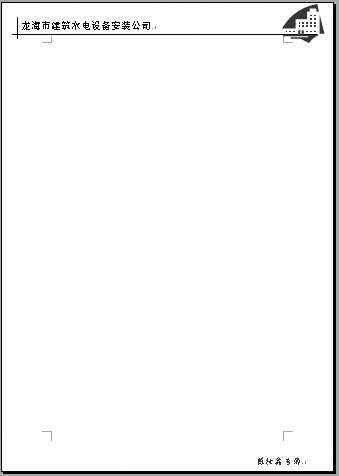
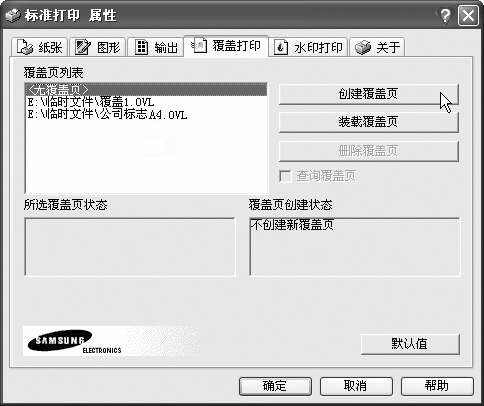
用Word编辑一个要加在打印页上的页眉页脚或标志等(图3),当然用其他程序创建也行。单击“文件/打印”,单击“属性”按钮,按需要设置好纸张尺寸等常用项后,切换到“覆盖打印”选项卡(图4),单击“创建覆盖页”按钮,在弹出的窗口中输入文件名。然后确定进行打印,此时打印机并没有真的进行打印,而是把打印的内容保存到“公司标志A4.OVL”文件。
小提示:应按不同需要不同尺寸多创建几张覆盖页以便随时选用,最好为各种常用纸张的尺寸各创建一张覆盖页,因为打印时选择的覆盖页的纸张尺寸必须与要打印的纸张尺寸一致。
2.使用覆盖打印
在打印时,进入打印属性窗口,从“覆盖打印”选项卡的覆盖页列表中选中所需的覆盖页如“公司标志A4.OVL”文件,然后单击“确定”按钮进行打印即可。
第三招 文件水印
在打印有水印的文件时,同样进入打印属性窗口,从“水印打印”选项卡(如图5)的“信息”下拉列表中选择所需水印,确定完成打印即可。
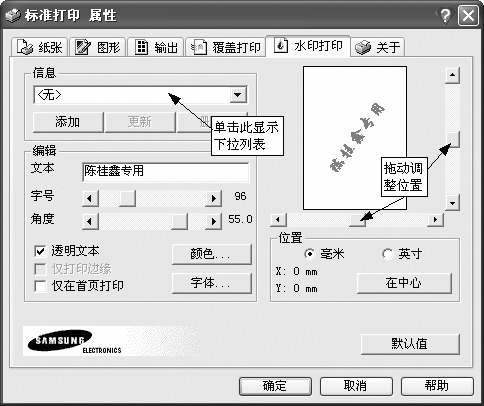
当然你也可以自己设置水印内容:直接在“文本”输入框中键入所需文本,水印的角度、字号通过拖动滑块调整,字体、颜色只要单击相应按钮即可打开相应对话框进行设置。设置的效果将显示在右侧的预览区,通过拖动预览区的右侧、下侧的滑块还可以调整水印文字的位置。设置完成后可以按“确定”直接打印,也可以单击“添加”按钮保存到信息列表中以便以后重复使用。
水印打印有三个重要选项:
1.透明文本——可以在水印上覆盖文件,如不选中该项则在水印与打印内容重叠处将看不到要打印的内容,只能看到水印。
2.只打印边缘——当“透明文本”未选中时,选中本选项打印则水印文字将变成空心字,可避免水印覆盖打印内容。
3.仅在首页打印——只会在首页上打印水印。
使用打印机属性设置进行特殊打印至少有两大优点:其一就是可以适用于任何程序,不管是Word、记事本、画图还是专业的预算制图软件一样可以实现特殊打印。其二是可以一劳永逸,只要选择“开始→控制面板→打印和传真”,右击默认的打印机选择“设置首选项”,在弹出的打印属性中进行设置水印、覆盖、输出设置,然后单击“应用”按钮,则以后不管你用什么程序打印都会自动在页面上加上水印、页眉页脚等,而不必在每次打印时都进行设置。
其实也不只有三星的激光打印机是这样的,目前不少牌子的打印机属性中也都有这类特殊打印选项,只不过我们没怎么注意。因此,建议大家在有空时不妨先详细看打印机本身的打印属性说明,说不定会让你有意外的发现。