ThinkPad X31硬盘完美升级——成功“克隆”HPA恢复系统
品牌整机
编者按:ThinkPad X31使用了恢复系统HPA,以往用户要更换硬盘就等于放弃原厂的恢复系统HPA的保护。而一套HPA恢复系统在硬盘上占用了4GB左右的空间,在HPA中包含有很多IBM原装工具,还有正版的操作系统。如果因为更换硬盘而失去了宝贵的HPA恢复系统,对于把数据安全看作第一位的用户来说可真是得不偿失。本文作者经过反复实践,成功地让IBM的恢复系统HPA “克隆”到了新硬盘上。
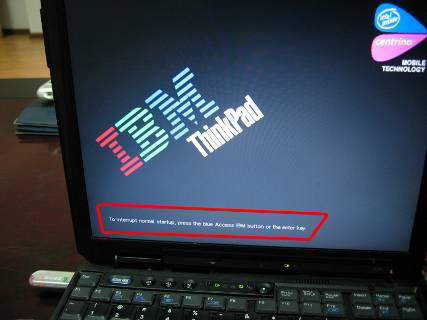
我的IBM X31笔记本原配40GB、4200转的硬盘,由于机器里面保存了许多重要文件,硬盘空间越来越小,为此我买了一个5400转80GB的三星硬盘准备升级硬盘,以解决硬盘存储容量问题。由于现在的IBM笔记本基本上都没有准备恢复光盘,而全部采用最新的恢复系统HPA (Hidden Protected Area-based recovery solutions)的方式,在硬盘上隐藏一个分区,当用户系统损坏后,可以很方便地在启动时(图1)按下“Access IBM”键进入“Access IBM predesktop Area”可以方便还原系统。
为了能在升级硬盘后继续使用IBM的恢复系统HPA,我决定把原来硬盘中HPA的内容备份下来,然后再“克隆”安装到新硬盘中。经过反复的实践,终于成功了,这里我将经验和方法整理出来希望对大家能够有所帮助。
Part1 备份HPA
1.确认在BIOS中“Access IBM Predesktop Area”的security level 设置为 Normal。
确认你的新硬盘有一个分区为FAT32格式,如果是NTFS格式,先把数据备份了,重新格式化为FAT32,或者通过PQmagic软件将NTFS转换为FAT32。这个分区用来存储备份的HPA文件,当然剩余空间也不能少于4GB。
2.复制Fwbackup.exe和Fwrestor.exe这两个工具。具体操作如下:
① 在开始启动时(如图1),按下Access IBM这个蓝色的按钮,进入HPA。
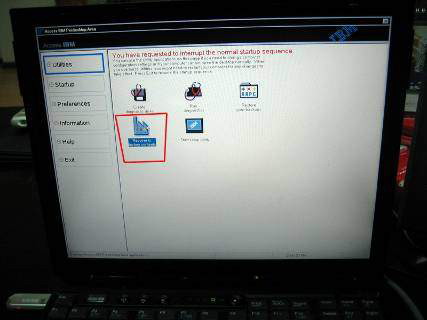
②在出来的窗口双击Recover to Factory 这个图标(如图2)。
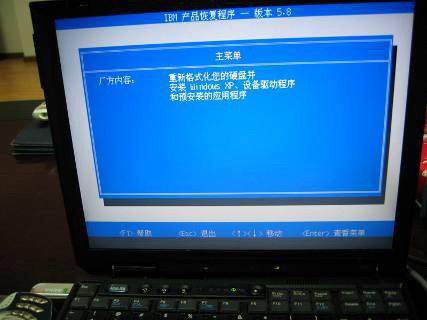
③等屏幕上方出现“IBM产品恢复程序-版本 5.8”时(图3)再按F3键,就进到了D:\RECOVERY>,想不到吧,这时的D盘就是我们要备份的隐藏分区HPA。
④输入“A:”由D:\RECOVERY>转换到A盘,再输入“CD RECOVERY”进入RECOVERY目录。
⑤这时命令行提示符变为了A:\RECOVERY>,以我的电脑为例,原配的40GB硬盘只分成了1个分区,C盘为FAT32格式,预装了操作系统。这时我们可以将这个目录下的Fwbackup.exe和Fwrestor.exe通过“copy fwbackup.exe C:”和“copy fwrestor.exe C:”命令直接复制到C盘了。
3.紧接着,下一步就要开始使用Fwbackup.exe这个工具生成备份文件了。
由于备份的数据有4GB,我将镜像文件的大小设置为700MB(图4),备份后可以很方便地刻录到一张CD-R光盘上去。
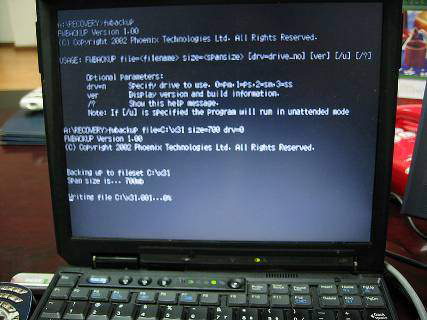
在D:\RECOVERY>下执行“Fwback up.exe file=c:x31 size=700 drv=0”。
大约40分钟左右系统就会将HPA分区中的内容按照700MB大小自动分成6个文件存储下来:“x31.001、……、x31.006”。
4.生成完备份的镜像文件后,重启系统。进入系统后,把备份文件刻录到光盘上,或直接复制到新硬盘均可。
Part2 安装HPA到新硬盘
我把新硬盘分成了两个区,C盘为10GB的FAT32主分区,剩余的为D盘。然后将备份的镜像文件复制到C盘上,当然,把Fwrestor.exe这个工具也一起复制过来。拧开笔记本背面左边的螺丝,用新硬盘替换取出的旧硬盘。
安装好新硬盘后,重新启动电脑。如果有USB接口的光驱,用Win98的启动光盘启动到DOS状态。没有光驱在格式化新硬盘时,将C盘格式化为启动盘,就可以了。或者用优盘做一个启动盘也可以。
进入DOS后,切换到C盘。用Fwrestore.exe工具,还原备份的镜像文件:
在“C:\>”下执行“fwrestor file=x31 drv=0”,屏幕会显示如下内容:
FWRESTOR Version 1.00
(C) Copyright 2002 Phoenix Technologies Ltd. All Rights Reserved.
Restoring form fileset x31
verify is ...... Off
Restoring file x31.001...37%
大约过50分钟左右,就OK了。
重启电脑后按“Access IBM”,呵呵,看到了吧,HPA已经成功“克隆”到了新硬盘上。到此为止,我们就彻底搞定了HPA的备份与恢复,如果你也要升级硬盘,就来试一试吧!