怎样用AutoCAD画“天圆地方”
CAD设计室
用AutoCAD画“天圆地方”实体,而不是曲面,是一个很有挑战性的问题。这次我们就通过创建一个底面正方形边长为200、顶面圆形半径为80、高度为300的“天圆地方”实体,来揭示其中的奥妙。
请先将视图设为“东南等轴测视图”。
(1)先用矩形命令创建一个正方形,接下来用拉伸命令拉伸正方形,用CAL命令加以配合,生成一个棱柱。过程如下:
命令: RECTANG
指定第一个角点或 [倒角(C)/标高(E)/圆角(F)/厚度(T)/宽度(W)]: 100,100
指定另一个角点或 [尺寸(D)]: -100,-100
命令: EXTRUDE
当前线框密度: ISOLINES=4
选择对象: (单击正方形) 找到 1 个
选择对象: ↙
指定拉伸高度或 [路径(P)]: 300
指定拉伸的倾斜角度 <0>: 'CAL
>> 表达式: ATAN((100-80)/300)
3.81407
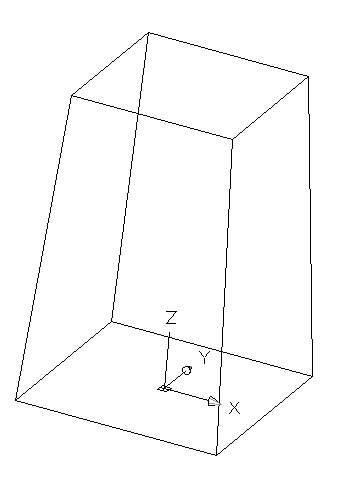
操作完成之后,得到一个底面正方形边长为200、顶面正方形边长为160、高度为300的棱台,如图1所示。
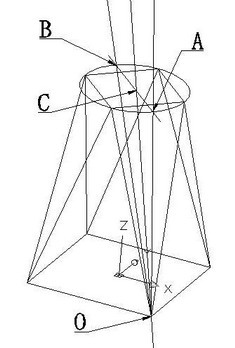
(2)创建顶面正方形的内切圆和一条对角线,得到圆和直线的两个交点A和B。
(3)用SLICE(剖切)命令对棱柱进行4次剖切,生成一个“变形棱柱”。
(4)用RAY(射线)命令过点O作两条射线OA和OB,再用XLINE命令画出∠COB的角平分线OC,交直线AB于C,如图2所示。过程如下:
命令: RAY
指定起点:捕捉O点
指定通过点: 捕捉A点
指定通过点: 捕捉B点
指定通过点:↙
命令: XLINE
XLINE 指定点或 [水平(H)/垂直(V)/角度(A)/二等分(B)/偏移(O)]: B
指定角的顶点: 捕捉O点
指定角的起点: 捕捉A点
指定角的端点: 捕捉B点
指定角的端点: ↙
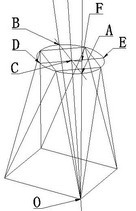
(5)在棱柱的顶面上过C点做直线AB的垂线DE,交圆于D、E。
(6)先调整UCS,使射线OA和参照线OC都处于UCS的XOY面上,再由C向OA作垂线CF,交OA于F,如图3所示。过程如下:
命令: UCS
当前 UCS 名称: *世界*
输入选项
[新建(N)/移动(M)/正交(G)/上一个(P)/恢复(R)/保存(S)/删除(D)/应用(A)/?/世界(W)] <世界>: 3
指定新原点 <0,0,0>:捕捉C点
在正 X 轴范围上指定点 <1.0000,-80.0000,300.0000>:捕捉O点
在 UCS XY 平面的正 Y 轴范围上指定点 <0.1961,-79.0194,300.0000>:捕捉A点
命令: LINE
LINE 指定第一点:捕捉C点
指定下一点或 [放弃(U)]: _per 到(用“垂直”临时捕捉)
指定下一点或 [放弃(U)]: ↙
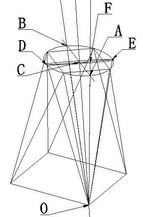
(7)调整UCS,画椭圆柱,如图4所示。过程如下:
命令: UCS
当前 UCS 名称: *世界*
输入选项
[新建(N)/移动(M)/正交(G)/上一个(P)/恢复(R)/保存(S)/删除(D)/应用(A)/?/世界(W)] <世界>: ZA
指定新原点 <0,0,0>:捕捉C点
在正 Z 轴范围上指定点 <0.0000,-80.0000,301.0000>:捕捉O点
命令: CONE
当前线框密度: ISOLINES=4
指定圆锥体底面的中心点或 [椭圆(E)] <0,0,0>: E
指定圆锥体底面椭圆的轴端点或 [中心点(C)]: C
指定圆锥体底面椭圆的中心点 <0,0,0>:捕捉C点
指定圆锥体底面椭圆的轴端点: 捕捉E点
指定圆锥体底面的另一个轴的长度: 捕捉F点
指定圆锥体高度或 [顶点(A)]: A
指定顶点: 捕捉O点
(8)清理图形,删除各辅助线,只留下“变形棱柱”和椭圆柱,调整UCS为世界坐标系,如图5所示。
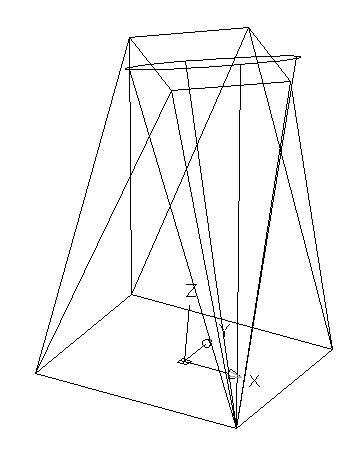
(9)用剖切命令剖切椭圆柱位于“变形棱柱”以上的部分,如图6所示。
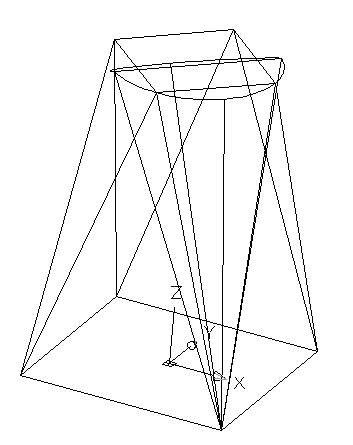
命令: SLICE
选择对象: (选择椭圆柱) 找到 1 个
选择对象: ↙
指定切面上的第一个点,依照 [对象(O)/Z 轴(Z)/视图(V)/XY 平面(XY)/YZ 平面(YZ)/ZX 平面(ZX)/三点(3)] <三点>: XY
指定 XY 平面上的点 <0,0,0>: 0,0,300 (也可捕捉顶面上任意一点)
在要保留的一侧指定点或 [保留两侧(B)]:捕捉底面上任意一点
(10)用阵列命令对剖切后的椭圆进行环形阵列,再和原“变形棱柱”进行并集,最后,通过消隐命令进行消隐,即可完成“天圆地方”实体的绘制!如图7所示。过程如下:
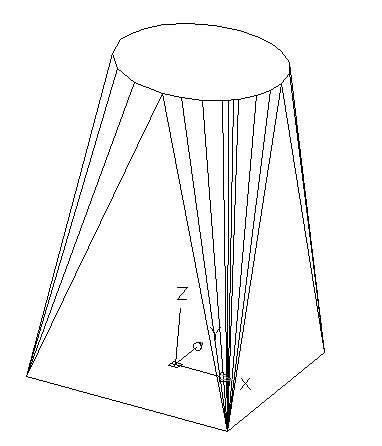
命令: -ARRAY
选择对象: (选择椭圆柱)找到 1 个
选择对象: ↙
输入阵列类型 [矩形(R)/环形(P)]
指定阵列的中心点或 [基点(B)]: 0,0
输入阵列中项目的数目: 4
指定填充角度 (+=逆时针,-=顺时针) <360>:↙
是否旋转阵列中的对象?[是(Y)/否(N)]
命令: UNION
选择对象: ALL
选择对象: ↙
命令: HIDE
为了提高效率,笔者已经编写了相应的程序,可快速生成“天圆地方”的实体,其LISP代码可到CAD大观园网站(www.cadhelp.net/bbs)下载。
编后:“天圆地方”实体的绘制已经完成了,不过,仔细思考,其实还可以把“地方”由正方形加强为长方形,请广大读者思考其方法!