三步挽救色调昏暗的“废”照片
数字暗房
要拍摄一幅好的摄影作品很难。因为受拍摄条件的影响,有的摄影师为等一个最佳拍摄时间段,往往在一个地方等候几个小时,甚至几天。其实有的天气效果我们可以通过简单几步后期处理就能轻松实现。
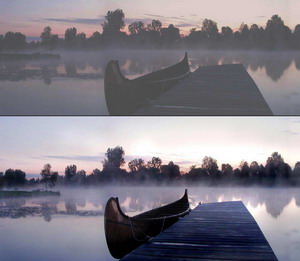
画面分析
这幅照片看来是傍晚拍摄的,画面色调昏暗,亮色不亮,深色不深,基本上已经报废。对这种情况我们一般用Photoshop中的曲线调整工具来调整色调,但曲线调整工具的调整是对整个色调的改变,能否根据我们的理想效果来调整,比如我只想将某一个地方加深或者调亮,自由控制,这就是我们今天学习的色调调整技巧。
第一步:
在Photoshop中打开要调整的照片,选择工具箱中的减淡工具,在减淡工具的属性控制面板中设置画笔大小为102(根据照片的尺寸大小来设定,可以设置大一点)。在范围选项的下拉菜单中选择高光,曝光度设置为11%,然后在照片需要调亮的部分小心涂抹(图1)。
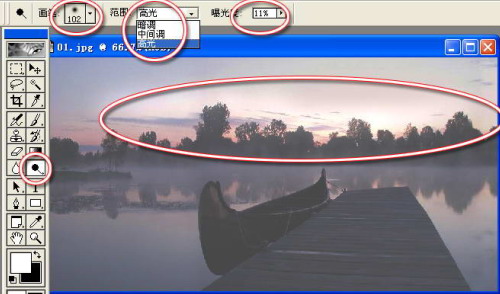
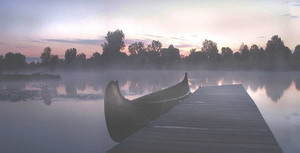
技巧提示:曝光度的设置不宜过大,一般小于15%为好,亮度可以慢慢增加,不要一次涂抹后亮度就过曝,以致无法挽救。涂抹也要根据光源,讲究顺序,不可没目的地到处都增亮。图2就是颜色减淡涂抹后的效果。
第二步:
以上是增亮的调整方法,有了亮度还不行,该暗的地方我们也要暗下去,画面的层次才能分开。调整方法很简单,在工具箱中选择加深工具,在加深工具属性控制面板中设置画笔大小为71;范围选择“暗调” 曝光度设置为13%,然后在照片需要加深的部分小心涂抹(图3)。
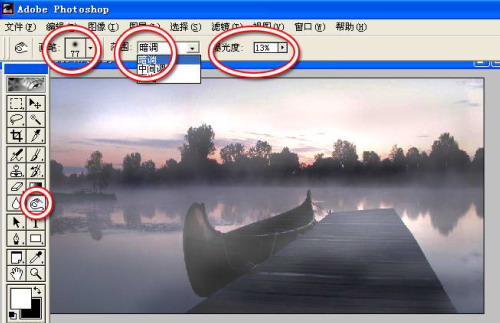
在涂抹的时候不必担心对亮部有何影响,这里的加深只对深颜色的区域有作用,对亮色没什么影响,所以你可以大胆地涂抹。
技巧提示:对暗部的涂抹是讲究技巧的,这里可以处理得艺术一点,可以夸张一点。如这张图片的船和桥,可以将中间层次减少一点,就两个简单的深色和亮色的对比,少一点变化画面更美。
第三步:
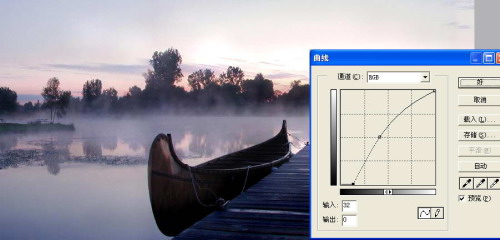
以上是对亮色和深色的处理,如果你在操作过程中有失误,你还可以使用中间色来恢复,使用方法同前两步一样。通过对几个色彩层次的调整,你的画面应该很容易调整过来。最后你还可以用曲线工具来整体调整一下(图4)。
好了,色调调整结束,你掌握了吗?
编辑点评
照片拍摄需要艺术,后期处理更需要艺术。本期的色调调整不只是简单地使用了一下色调调整工具,而是把画面色调处理的主动权掌握在自己的手中,不仅操作自由,同时也是对我们将照片色调艺术化的一个很好的训练。