“打开/保存”随心定
系统高手
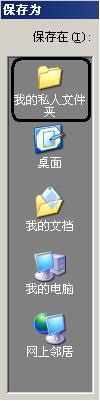
很多应用程序都有“打开”和“保存”对话框,它左侧的工具栏里显示了常用系统文件夹图标,便于快速进入文件夹。如何将自己常用的文件夹放进这个工具栏呢(图1)?修改注册表当然可行,但只要利用PlacesBar Tweaker这款免费小工具,你可以更轻松地完成这项工作。
运行PlacesBar Tweaker(下载地址:http://www.ioisland.com/downloads),当显示程序窗口时,先选中左侧需要修改的文件夹图标,然后点选“Use Drive or Folder For Selected Place”单选框,单击“Browse”按钮,通过打开的“Select Folder or Drive”对话框,定位到自己需要的文件夹或分区即可(图2)。
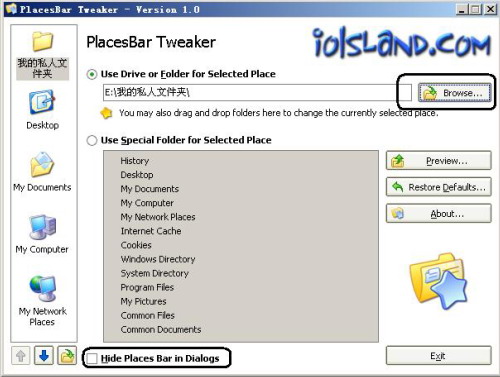
图2窗口左下方的箭头按钮可以用来调整工具栏上文件夹图标的位置。如果希望以后“打开/保存”对话框左侧的文件夹图标工具栏不显示,可以勾选“Hide Places Bar in Dialogs”复选框。
所有修改完成后,单击“Exit”按钮,退出程序,修改设置就生效了。如果希望恢复到默认设置,运行软件并单击“Restore Defaults”按钮即可。
提示:PlacesBar Tweaker的设置对MS Office系列应用程序的“打开/保存”对话框无效。