收藏、写作一气呵成
办公族
对于学校的老师来说,经常要寻找备课资料,进行写作(编写教案)。这时候,将网上找到的内容方便快捷地运用到自己的备课教案中就显得十分重要。资料收藏大师(下载地址:http://www.mycnknow.com/srmcn.exe)经过多次改进优化,目前已支持将目录导出为文本文件、支持直接编辑Html页面,增加了RTF格式的文字上下标处理,用它代替Word进行写作非常方便。
粮草先行——收集素材
到网上用百度搜索自己需要的文章,看中之后,将它拖入悬浮窗,此时可对标题的存入方式进行选择,一般选“内容的第一行”,存入方式有两种“文本”和“HTML”。文本方式方便以后的编辑,HTML方式能保持所选资料的原貌。根据编写的要求确定,若以文本的方式存入资料,再次将网上的资料拖入悬浮窗时,存入位置变得可用:对于同一个内容,网上分好几页存放的文件,再一次选用时可加到文章的结尾。
调兵遣将——调整目录结构
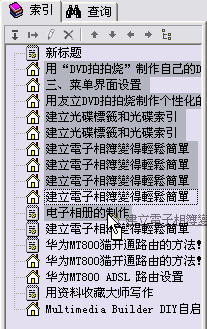
资料都入库了,应该让它们更有序才便于以后的查阅。此时可对各文件进行层次调整。在图1的中间是标题操作按钮,依次是“插入标题、插入子标题……”把鼠标放上去便显示出按钮的功能。对标题的调整支持多文件操作(按“shift”或“Ctrl”),图1便是把选中的文件拖入刚建立的“电子相册的制作”文件夹中的情形。
实战演习——文章的编辑
对文章进行编辑是关键的操作,目前的版本支持对TXT和HTML两种格式的文件进行编辑。下面我们就来看看写作中如何使用它的功能。
1.TXT文本文件
收藏大师对文本文件的编辑功能较强大。在编辑区选择要编辑的部分文本(“Ctrl+A”是全选),右击后,我们通常使用“压缩空格”,接着在弹出的对话框中可选择“压缩字间或行间空格”,一般我们都选择此项。确定后,由网页转化来的文本便变得很紧凑了(网页中文本处理本领强于Word)。
2.设为标题
插入悬浮框中的标题有可能觉得不合适,而文中恰好有一句话可作标题,此时,选中这句话,右键选择“设为标题”便行了。按快捷键“Ctrl+T”也能实现这个目的。
3.转化为RTF格式文件
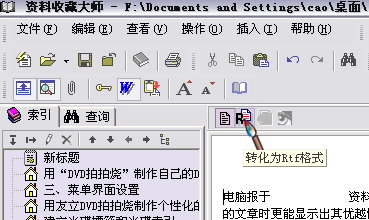
我们写文章可能需要插入插图,而文本文件又不能包含插图,此时,我们可把文本文件转化为RTF文件。点击图2所示的按钮,转化后便出现RTF才有的标尺,这样便可插入插图。把光标放在需要插入插图的地方,从剪贴板上把抓图软件抓取的图像粘贴过来。RTF文件在输出时可被Word打开编辑。
4.网页的编辑
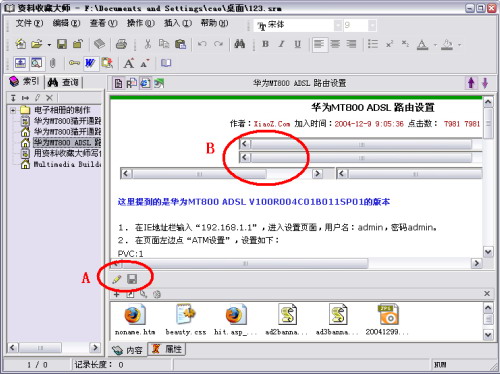
网页编辑功能给使用者对网页编辑提供了极大的便利,毕竟有的内容不能存成文本,而网页中又有很多内容和我们欲收集的资料无关。图3为笔者收集的材料,在原网页上滚动的新闻在这儿显示为滚动条,见编辑区B。若不便于资料的收藏,可点击A处的那只笔,此时网页便能编辑。你可选择B,按DEL将它删除,也可加入你自己的信息。
5.剪贴板的开启与关闭
若我们同时使用Word和资料收藏大师处理文件(呵呵,取各自的长处),在Word中执行复制操作时,便会被资料大师截获,此时,可在悬浮窗图标上点右键,关闭“监视剪贴板”,默认是开启的。有时,我们想把资料收藏大师中的长文章截为两部分,执行剪切(复制)操作时,它又没反应了,原来默认的本地剪贴板是关闭的。此时,我们可从选项按钮中调出选项面板,在“剪贴板和拖拉窗口”中开启本地剪贴板。
胜利搬师——文件的输出
写文章最后总是要输出的,在需要输出的目录上点右键,从导出中选择导出类型,。作为目录来说,一般导出为目录,这样,目录中的子目录和文件按当时编辑的方式导出,RTF格式中包含当时插入的图片。“导出为书库文件”对于一次不能编辑完的文章来说,起到减小体积的作用,便于用网络U盘传递文件。