樱桃好吃树难栽——协同办公系统中的设置(3)
局域网·办公
知识就是力量:知识管理系统
知识管理系统是“协作2005”及其他常见协同办公系统的一个核心部分。在这里,“知识”已经扩大为企业内网中的各种“资源”并被纳入同一模块进行管理,从而简化了管理和配置的难度。
知识地图:添加自己的知识
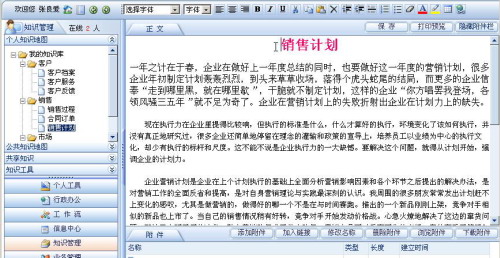
在个人知识地图模块中右键单击“我的知识库”结点并在弹出的右键菜单中点击“添加子结点”(而右键菜单中的“重命名”或“删除分枝”则可以重命名或删除选中的结点)。
现在我们要在“销售计划”结点上添加知识,那么只要选中该结点,然后按图1所示编辑好后点击“保存”即可。
公共知识地图的操作方法与个人知识地图的操作方法类似。
设置提示:个人知识地图的设置一定要注意分类的合理性,尤其是结合下面要讲到的共享方面的设置方法,合理设置访问权限。初始状态下只有管理员可以编辑公共知识模块。当管理员设置了相应的权限后普通用户才会具有相应的权限,否则普通用户只具有浏览的权限。
共享知识:协同办公的开始
工作中,我们经常碰到这样的情况:几个人需要共同编辑一个比较重要的文档。一般情况下这得通过局域网进行文档分发。而现在则可以在“共享知识”模块中进行这一工作。
例如将“销售计划”让几个同事一起修改,那么首先需要针对某些用户设置共享:
右击“销售计划”(或其他知识文档),然后选中“共享”,在右侧的窗口中选中“共享”,再选“选择”,在打开的“公用通讯录”窗口中设置欲共享的用户后即可对某些用户共享知识。
但你还要做如下的设置让他们可以修改文档:
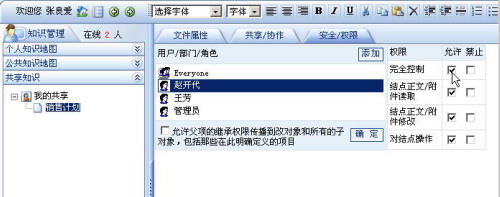
在“我的共享”下右击所共享的文档并点击“权限”,然后在右侧窗口中点击“添加”,在打开的“公用通讯录”中选中欲设置权限的用户并点击“确定”返回,这时在所添加的用户列表中便可选中某一用户,如图2所示进行权限添加后就可以进行协同办公了。
设置提示:设置权限的前提是该用户必须在公用通讯录中注册。管理员兼任公文处理工作的,应该另外设立一个用户来进行共享工作。
工作流系统:实现办公过程的自动化
一个文件从拟稿到审批是需要一定的流程的,例如一个员工需要报销费用,他首先要将自己的报销材料交给部门经理审核,然后再经总经理审批,最后才能发送到财务部门进行报销。下面我们就来看看这一个费用报销流程在实际应用中的设置和使用。
在“流程管理”模块里依次展开“流程定义→流程定制”,点击“定义流程”,然后在出现的“流程信息”页面中设置流程名称为“费用报销管理”,如果要设置该流程的使用范围,那么只要在“可创建人”中添加可以使用这一流程的人员名单。
点击“保存”,返回“流程列表”页面,然后在“费用报销管理”项中点击“步骤设定”,在出现的页面中点击“新建步骤”,然后在“步骤信息”页面中按照图3所示设置流程的第一个步骤“材料上交”(其他步骤名可取为与实际工作环节一样的名称)。
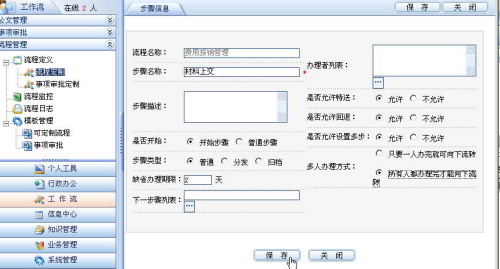
设置提示:由于每个用户都可以进行报销,因此可以将“办理者列表”设置为空,另外,整个流程的第一步应该设置为“开始步骤”,这个开始步骤相当于流程的入口,它在整个流程中有且只有一个。
保存返回后再点击“新建步骤”来设置流程的余下步骤。
当所有的步骤建立好后,返回“费用报销管理”页面设置各个步骤的流向。具体方法是分别修改“资料上交”、“部门经理批准”和“总经理批准”的属性,然后在各自的属性页面中将“下一步骤列表”分别设置为“部门经理批准”、“总经理批准”和“财务部审核”。当所有的步骤及流向设置好后,点击“合法性检测”来查看整个流程是否正确,否则需要检查每一个步骤。
当某一个用户需要报销费用时,只要在“公文管理”模块中的“待办文件”栏中选中“费用报销管理”,然后在右侧窗口中点击“新建流程”按钮,接着在弹出的工作流列表窗口中选中我们先前创建的“费用报销管理”流程并点击“创建”,按提示一步一步进行即可。
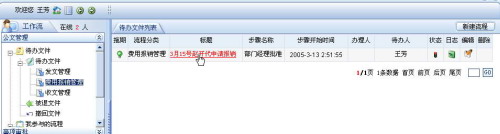
而这时该员工的部门经理将会收到通知审批的消息,该部门经理即可选中“费用报销管理”,在“待办文件列表”中点击用户所上交的报销标题链接进行审查(图4)。
同理,其他部门依次完成办理事宜即可完成费用报销。
而其他工作流程的设置和使用方法,也与之类似。