“两招”提升CD刻录品质
应用百分百
第一招:将APE转换为WAV
直接将APE文件刻录为音乐CD看似方法简单,实际上刻录软件内部还是有一个转换过程,刻录软件先将APE文件解压(编注:APE实际上是压缩过的音轨文件),再刻录为CD。其实,先将APE文件解压转换为WAV文件,再刻录为CD更有利于提高音乐CD的刻录品质。
如何将APE文件转换为WAV文件?如何最大限度保证原始文件的质量呢?这就要用到Monkey's Audio了。
装好Monkey's Audio以后,初次使用的用户可以装汉化补丁以方便使用(图1)。APE文件转为换WAV文件,首先需要将“方案”设置为“解压缩”,然后导入需要解压的APE文件。
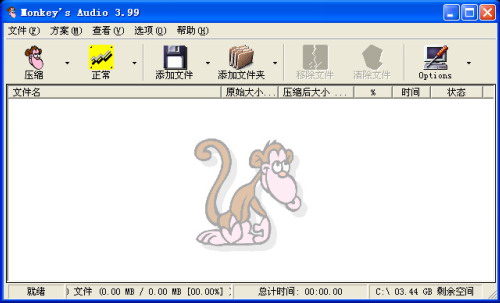
注意:这时不要急着开始解压,可以在文件上单击右键选择查看文件信息,会出现如图2所示的界面。
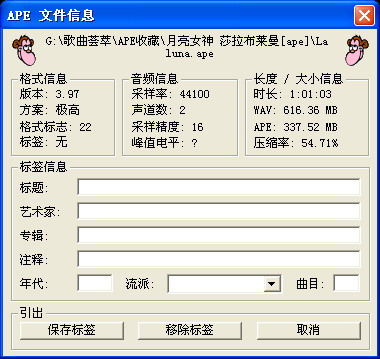
在这里我们可以看到APE文件是采用什么版本压缩的,APE文件和其它常见软件一样,老版本编/解码器不能处理更新版本的内容,现在最新版本的APE是3.99版,但这并不意味着这个版本就是最好的。有时候用3.99版本的解码器去解3.97版本编码器压缩的APE文件,可能会出现一些莫名其妙的问题。所以,如果要完美地解压APE文件,还是让编/解码器的版本匹配比较好。
另外,在图2界面中可以编辑音乐的标签,这也是一个实用的功能。当你音乐较多,或者涉及选曲、音乐管理等问题时,标签的作用就会显现出来。所以要完美刻录CD,这也是不能绕过的地方。设定好以后,选定文件按下回车键就可以进行转换了。
虽然最佳方案是使用Monkey's Audio,但也有例外,有时我们就需要借助Foobar2000来把APE文件转换为WAV文件。需要借助Foobar2000的情况一般有两种,一种情况是音源不是普通CD,且此时用Monkey's Audio转换的效果不佳,另一种情况是APE文件需要分割与合并。
首先在Foobar2000中导入需要解压的APE文件,在文件上点击鼠标右键,选择“转换”/“转换器设置”,就会出现如图3所示的界面。输出预置同时勾上“保持无损音源在原始位深”,保存后关闭图3的设定界面。
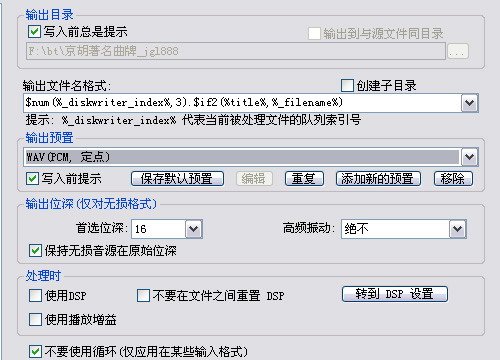
普通CD音乐采用的是44.1kHz的采样频率和16bit的采样精度,但某些APE文件是用DVD Audio这一类高品质音源来制作的,解压时如果按照普通CD音源来处理,就可能出现有损解压的不利局面。Foobar2000在解压方面可供控制的选项较多,对于这种特殊情况按笔者图3的设置是有帮助的。
在Foobar2000主界面上,点击“转换”→“运行转换器”就可以开始转换。对于单独的APE文件,生成的是一个WAV文件,这是将APE文件作为一个音轨的处理方法。如果导入与APE文件相应的CUE文件,此时就可以看见这张碟的曲目。此时然后按上面方法选择“运行转换器”就可以生成多个单独的WAV文件。如果只生成一个WAV文件就选择“运行转换器,单独文件输出”就可以了。
第二招:用EAC刻录CD
将APE文件转换为WAV文件后,下一步就是刻录音乐CD了。这里可以选择专门刻录CD的软件——EAC。
APE文件一般都是原版CD的完整镜像,通常会附带一个CUE文件,刻录时通过指向*.cue文件来刻录,可以自动按照CUE的编排分轨的,做到完全复制原版CD。
由于我们刻录前把APE文件转成了WAV文件,因此辅助文件CUE也必须进行相应的变换。用记事本打开CUE文件,然后把CUE文件中第三行的“APE”改为“WAV”(图4)。
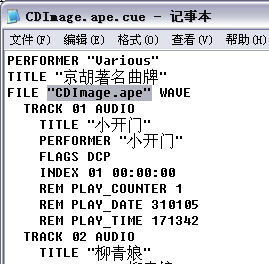
注意:CUE文件要与解压以后的WAV文件同名,而且最好将CUE文件和APE文件放在同一文件夹下。
在EAC的主界面点击“WRI”按钮就会出现如图5所示的界面,在主菜单中依次选择“文件”、“载入CUE目录文件”,导入修改后的CUE文件,导入后在图5中可以看到曲目的详细信息。
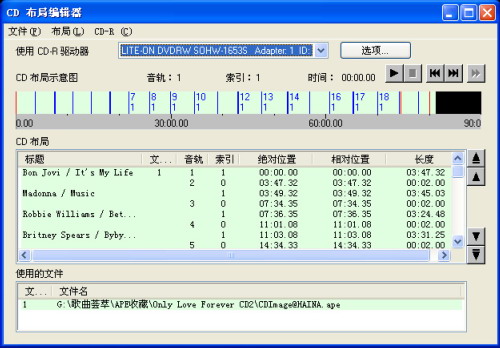
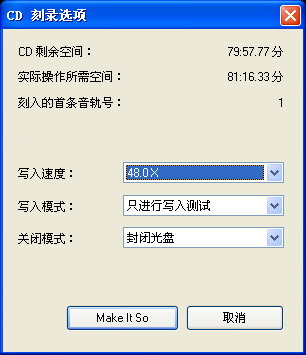
再依次点击“CD-R”、“刻录CD”,就可以进入图6所示的刻录设置界面了。对于“写入速度”笔者建议采用最低速度,同时“关闭模式”一定要选择“封闭光盘”。
从兼容性上来说,“CUE+WAV”的组合方式能够被多数刻录软件所接受。用户可以选择自己喜欢的刻录工具来刻盘,但笔者的经验是,用EAC刻录音乐CD,在刻盘质量上是相当不错的。在同等条件下,刻出来的品质(C1纠错值)比用其它软件的好。遗憾的是,EAC对某些刻录机兼容性不够好,可供选择的项目也不多。
所以,使用EAC刻录音乐CD绝对是追求质量的用户的最好选择之一。而且对于那些找不到Nero插件的用户而言,这也是一种很好的制作思路。