高清享受 唾手可得——自制1080线的WMV HD文件(上)
数字家电
HD(High Definition)即高清晰度的意思。WMV HD是什么呢?去过微软有关Windows Media High Definition Video(高清视窗媒体视频,以下简称WMV HD)的网站,下载WMV HD视频文件并试看过的朋友,相信都会有一种激动的感觉。
所谓HD,笼统地说,就是水平扫描线数在720线以上的视频节目,它与水平扫描线数最高约为480线的DVD影片相比,画面要细腻得多。虽然现在离HDTV普及还有很长一段时间,但只要你舍得花钱,购买级别达到HD的数码摄像机、DVD影碟机、PC显示器却并不困难。只不过HD视频节目源的供应还相当有限。因此,要使昂贵的HD影音器材有用武之地,发烧友要牺牲宝贵的时间动手制作一些高线数高品质的HD影片才能自娱。那么怎样才能利用微软官方的音视频编码软件——WME 9自制一部像微软网页上达到1080线的WMV HD影片呢?
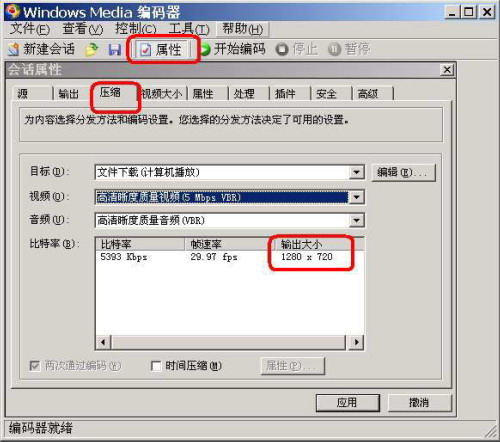
Windows Media Encoder 9(以下简称WME 9)本身并不是一个难用的音视频编码软件,不过问题在于这个软件根本就没有提供任何高达1080线的视频输出选项。不信?请大家启动WME 9,在菜单栏单击“属性”按钮,然后转到“压缩”标签项看看:在这里任你怎么选择,输出的视频分辨率最高也只有1280×720(即720线)(图1)。虽然这也算是HD级别的视频,但却远比1080线低,难道WME 9不支持1080线WMV HD文件的制作?当然不是。
了解WMV HD示范影片
正所谓“知己知彼,百战百胜”,想自制一部像微软网页上的WMV HD影片,最好是先从官方网页上下载一部这种影片回来研究一下(下载网址为:http://www.microsoft.com/windows/windowsmedia/content_provider/film/ContentShowca se.aspx)。在该网页中,供下载的文件有些标注为720p,有些则标注为1080p。在这里,“p”代表progressive(逐行扫描)的意思,亦即non-interlaced(非交错式)。一般交错式扫描的影片若用高分辨率的显示器播放,很容易出现闪烁的情况。
请大家试着在网页中下载几个1080p的影片文件!然后在Windows Media Player播放程序中观看。顺便在菜单栏点击“文件”→“属性”,大家会看到WMV HD文件的编码速度通常是以数Mbps计算的,视频画面的分辨率则为1440×1080或1920×1080。视频和音频的编码器各为Windows Media Video 9 Professional及Windows Media Audio 9 Professional,由此可见,这些影片文件很可能都是用WME 9编码程序制作出来的。既然如此,下面就来尝试制作WMV HD文件。
用WME 9制作WMV HD视频文件
首先运行WME 9,在“新建会话”窗口的“向导”页面中,选取“自定义会话”,并单击“确定”按钮,进入视频文件制作向导模式。
选择节目源
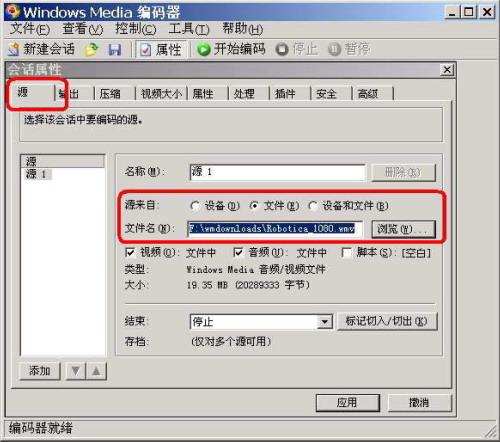
在随后出现的“会话属性”窗口的“源”标签页中,请大家根据自己手上已经有的高清视频节目源作出不同选择。节目的来源可以是家电产品(包括高清数码摄像机如索尼HDR-FX1/E和DVD影碟机等),也可以是网上或电脑内的高清视频文件。用户根据不同来源分别点选“设备”或“文件”即可(图2)。为简单起见,在本文的示范中笔者就以刚才下载得来的WMV文件作为源文件,所以现在就在“源来自”一栏中选择“文件”,再点击“浏览”按钮选取刚才下载的WMV文件。
小提示:用WME 9转换视频文件,其实还可以选择只转换一个影片文件的部分片段。方法是单击界面下方的“标记切入/切出”按钮,在随后出现的设置窗口中,输入开始和结束的时间,再单击“确定”按钮即可。
回到“会话属性”窗口后,切换到“输出”标签页。由于制作出来的视频文件不是供网上用户观看,所以请先取消“自编码器拉传递”选项前的小钩,然后再勾选下面的“编码到文件”一项。并点击“浏览”按钮,选择输出视频文件保存的位置,并为输出文件命名。