巧用脱机文件功能处理视频
数字暗房
用Premiere的脱机文件功能来实现Premiere项目文件脱离素材,自由编辑的技巧。下面我们以实例介绍。
我们知道在利用Premiere进行视频后期处理时,为了达到最佳的画面效果,使用的素材都是未经压缩的AVI文件,一般将DV带上的视频采集成未压缩的AVI后,数据率一般为25Mbps,这样就会占用较大的磁盘空间。比如我上班时在工作室编辑片子,所需的视频素材大小总共有60GB左右,必须拿回家继续编辑。但我家里没有这么多的磁盘空间,无法将视频素材复制回家编辑。现在用Premiere就可以很好地解决这个问题,利用Premiere可以将项目文件中的素材设置为offline file(脱机文件),然后就可以只复制一个Premiere的项目文件到要带回家的移动硬盘中,回家后只须打开这个Premiere项目文件就可以进行和工作室里一样的编辑了。具体实现方法如下:
在Premiere Pro的Project项目中,鼠标右击需要设置为脱机文件的素材,在弹出的快捷菜单中选择“Unlink Media”,这样,这个素材文件就变成了脱机文件,如图1所示。
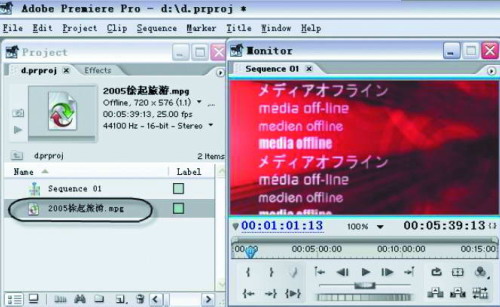
此时在监视器窗口中已经看不到当前素材的真实图像了,而是用日文、英文等语种显示出来的媒体脱机字样。这时候我们仍可在时间线窗口对此素材进行任意操作,然后保存当前Premiere Pro项目文件,只要有了这个项目文件,无需其他相关的素材文件,可以在任意一台安装了Premiere Pro的电脑中进行后期处理,这也免去了需要腾出大量空间复制素材文件的麻烦。不过要注意,最后在输出的电脑中进行渲染时,必须再选中项目窗口中的所有设置为脱机的文件,在这些文件上单击鼠标右键,在弹出的快捷菜单中选择“Link Media”,使offline文件变成online文件,以便进行最后的合成输出,如图2所示。

选择“Link Media”后,Premiere Pro会自动在当前Premiere Pro项目文件所在的目录下搜索该素材文件,如果未找到,则会弹出手动匹配素材文件的窗口。我们只须定位到该素材文件,然后单击Select按钮即可将此素材文件设置为在线文件(online file),这样就可以正常地渲染合成了。